
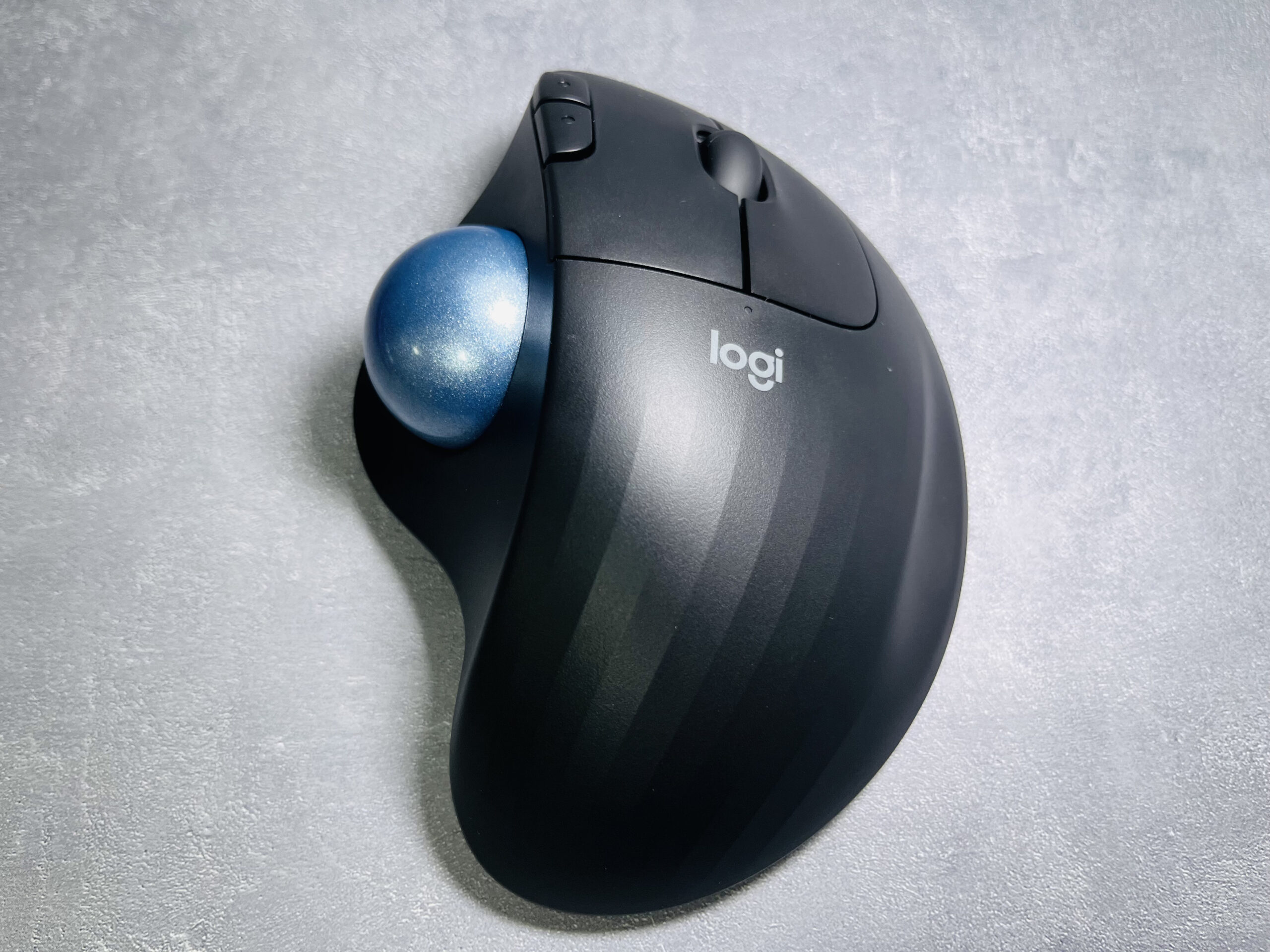
※当ブログのリンクには広告リンク(アフィリエイト広告)が含まれています。
この記事を読んでほしい人
・マウス操作で手や腕が疲れやすい人
・デスクが狭くてマウスを動かすスペースが確保しにくい人
・トラックボールマウスが気になっているけど、使い勝手が不安な人
この記事を読んでほしい人
・手首や肩の疲れを感じていて、マウスを見直したい人
・トラックボールマウスが気になっているけど、使いこなせるか不安な人
・コスパよくデスク環境を改善したい人
「カーソルを動かすたびに手ごと動かすのが、地味にしんどい。」そう感じ始めてから、トラックボールマウスを試してみることにしました。購入したのはLogicool ERGO M575S。3ヶ月使って分かった本音を、スペックと使用感を交えて正直に書いていきます。
なぜトラックボールマウスを選んだのか
理由はシンプルです。カーソルを動かすために手を動かさなくて済むから。
通常のマウスはカーソルを移動させるたびに手首ごと動かす必要があります。一日中パソコンを使っていると、この「手を動かし続ける」という動作が積み重なって疲労になるのではないかと考えました。トラックボールであれば、親指だけでボールを転がせばカーソルが動く。腕の移動がないぶん、疲労が軽減されるはずだという考えで購入を決めました。
普通のマウスとの違い
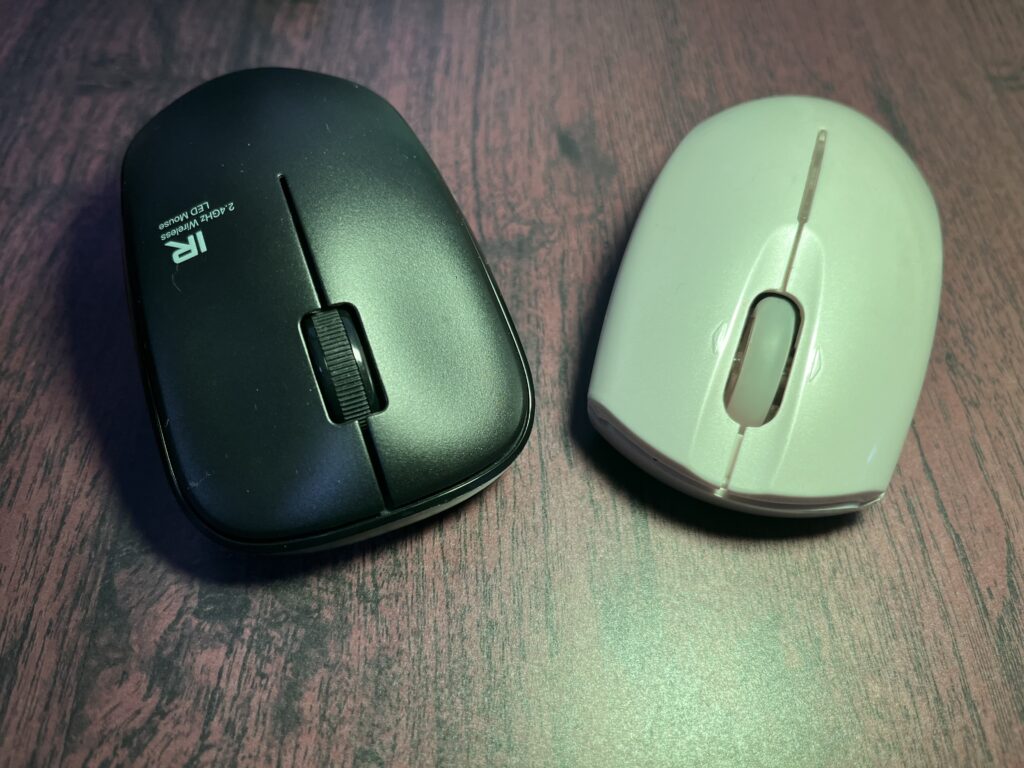
一般的なマウスは、本体を動かすことでカーソルを操作します。
トラックボールマウスはこちらです。
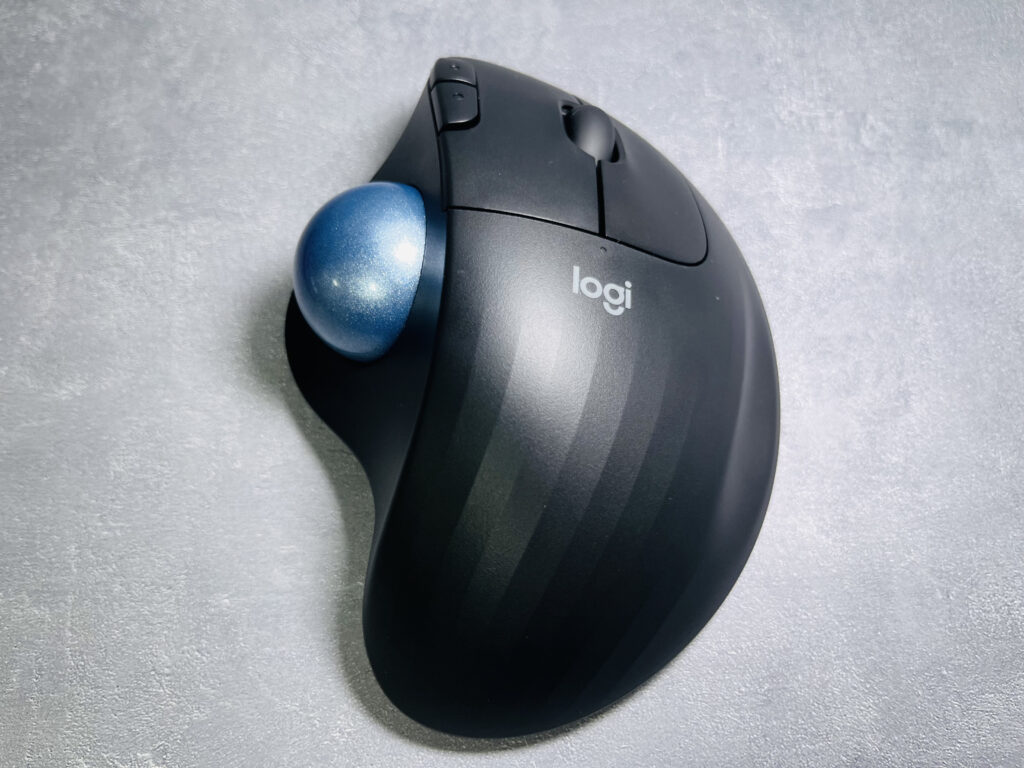
大きな違いは親指の位置にある大きなボールです。このボールを転がすだけでカーソルが動くため、マウス本体を動かす必要がありません。デスクが狭い環境でも、マウスパッドのスペースを気にせず使えます。
Logicool ERGO M575S スペック
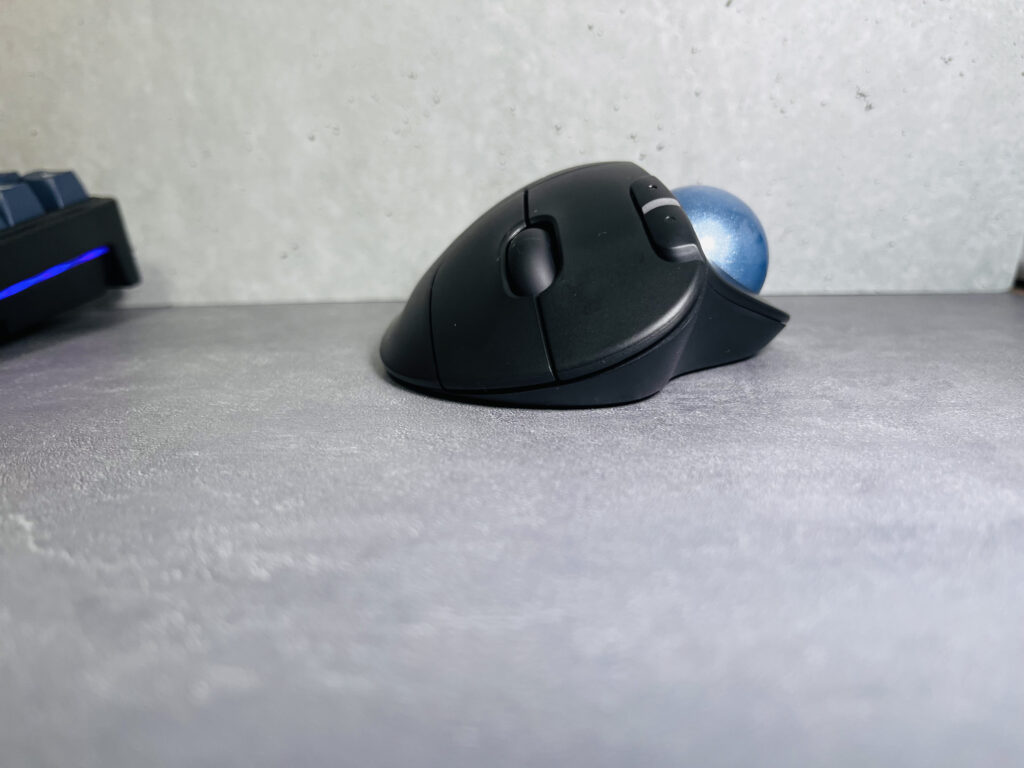
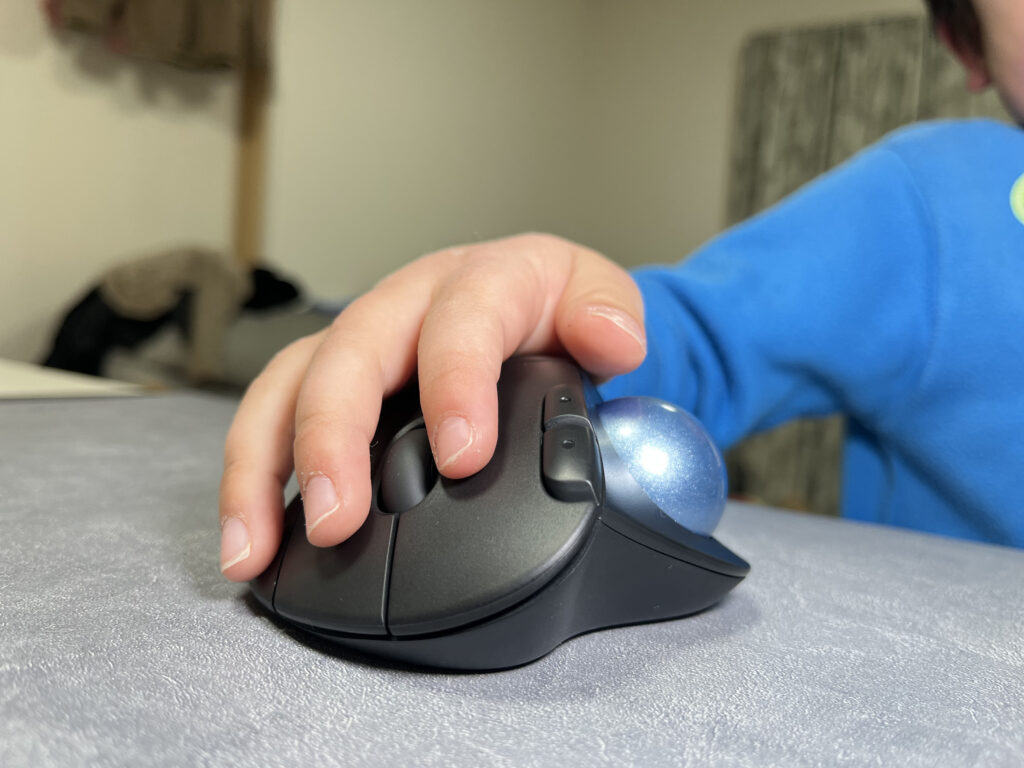
本体サイズは通常のマウスと比べてひと回り大きめですが、手のひらにすっぽり収まるフォルムです。持ち方は被せ持ち(パームグリップ)で固定されるため、長時間使っても手が浮かない安定感があります。傾斜角約20度のエルゴノミクス設計により、手首が自然な角度で置けるのも特徴です。
M575Sをトラックボール入門として選んだ理由は、価格と機能のバランスです。他モデルと比較するとこうなります。
| 製品 | 価格帯 | 操作方式 | 特徴 |
|---|---|---|---|
| ERGO M575S(本記事) | 7,000〜8,000円 | 親指でボール操作 | 入門向け・コスパ最高 |
| MX ERGO S | 15,000〜18,000円 | 親指でボール操作 | チルト機能付き・ボタン多い・本格派向け |
| Kensington Expert Mouse | 12,000〜15,000円 | 手のひらでボール操作 | 大玉・長時間作業向け・上級者に人気 |
「まずトラックボールを試してみたい」ならM575Sが最も失敗リスクが低い選択です。気に入ったら上位モデルへの移行も自然に考えられます。
実際に使ってみた感想・違和感はあるか
初めて使うと「ボールで動かす」という操作自体に少し慣れが必要です。ただ、違和感は数日で消えます。カーソルの速度は設定で調整できるので、最初はゆっくりめにしておいて、慣れてきたら上げるのがおすすめです。
慣れてからが本領発揮で、思った場所に高速でカーソルが飛ぶ感覚が面白いほど自然になります。「ここに動かしたい」という感覚と指の動きが一致してくると、もう普通のマウスには戻れないと感じるくらいです。実際、通常のマウスを使うと「遅い」と感じるようになりました。
接続はBluetoothで使用していますが、遅延を感じたことは一度もありません。単三電池1本で最大24ヶ月動くため、充電を気にする必要がないのもストレスゼロで助かっています。
Logi Options+でカスタマイズすると作業効率が変わる
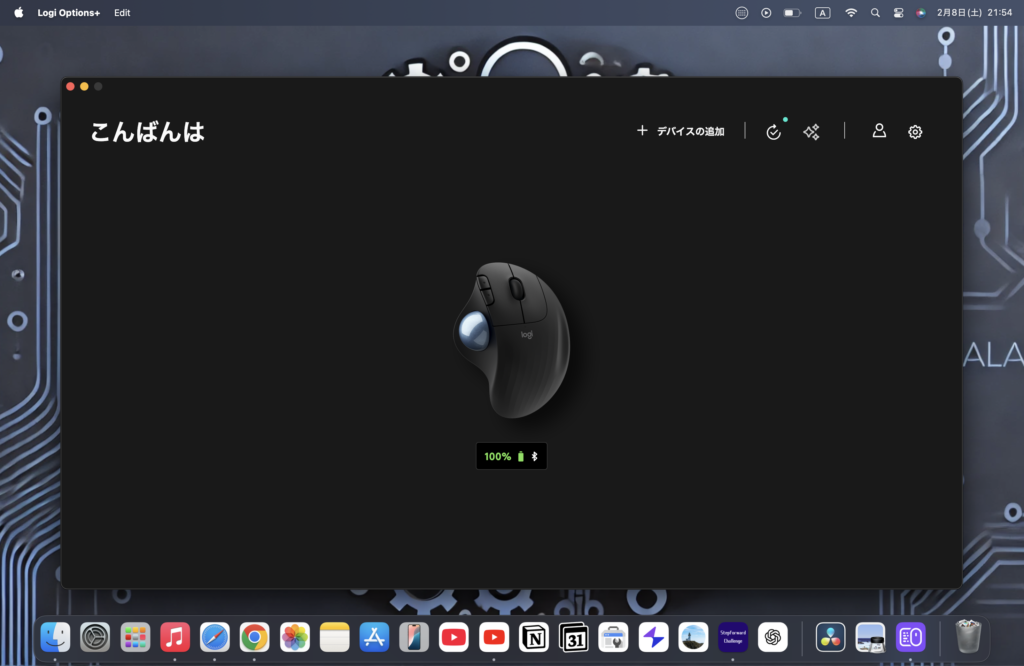
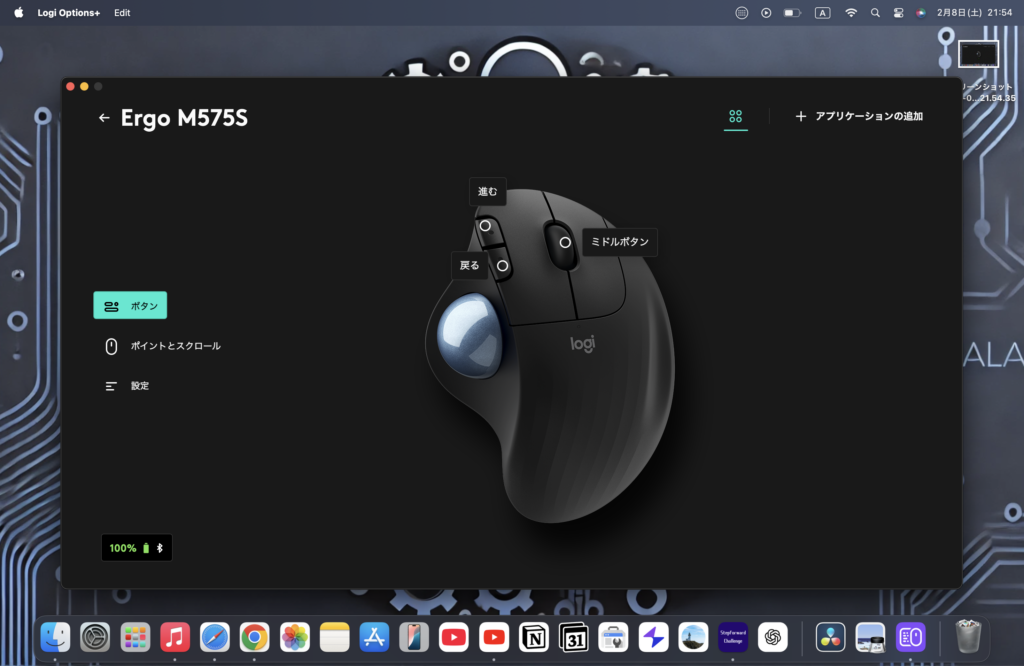
Logi Options+という無料アプリを使うと、ボタンの機能を自分で割り当てられます。たとえば「進む・戻る」ボタンにコピー(Cmd+C)と貼り付け(Cmd+V)を割り当てることができます。
これが思った以上に便利で、ブログ執筆中に文章をコピーして別の場所に貼り付ける作業が、キーボードを触らずにマウスのボタン一つで完結します。地味な操作ですが、積み重なると体感できるほど作業スピードが変わりました。「いいな、これ」と思える仕組みを自分で作れるのがトラックボールカスタマイズの面白さです。
こんな人におすすめ
- 長時間パソコンを使い、手首・腕の疲れを減らしたい人
- デスクが狭くてマウスパッドのスペースを確保しにくい人
- ボタンカスタマイズで作業を効率化したい人
- 充電不要・電池交換だけでいい手間なしデバイスを探している人
こんな人に向いている・向いていない
✅ 向いている人
・手首・肩の疲れを減らしたい人
・デスクスペースが狭い人(マウスパッド不要)
・トラックボールを初めて試したいが、失敗したくない人
❌ 向いていない人
・精密なグラフィック作業やゲームをする人(細かい操作は慣れが必要)
・充電式を希望する人(電池式のみ)
・小さくてスリムなマウスが好きな人(サイズはやや大きめ)
まとめ
- カーソル移動で手を動かさないため、疲労軽減を期待してトラックボールを選びました
- 慣れるまで数日かかりますが、慣れると思った場所に高速でカーソルが飛ぶ感覚が当たり前になります
- 普通のマウスに戻ると「遅い」と感じるくらい、操作感が変わります
- Logi Options+でボタンにコピー・貼り付けを割り当てることで、作業効率が体感できるレベルで上がりました
- 単三電池1本で最大24ヶ月。充電切れを気にせず使えます
- トラックボール初挑戦の1台として、7,000〜8,000円台のこの価格帯は選びやすいと思います
👉 「当ブログでは個人情報の取り扱いについて プライバシーポリシー に記載しています。ご確認の上、ご利用ください。」



コメント