
※当ブログのリンクには広告リンク(アフィリエイト広告)が含まれています。
この記事を読んでほしい人
・メカニカルキーボード初心者で、まず試してみたい人
・Keychronが気になっているけど、値段で迷っている人
・MacBook Airに外付けキーボードを繋いで使いたい人
この記事を読んでほしい人
・はじめてメカニカルキーボードを検討している人
・Keychronが気になっているけど、どのモデルを選べばいいか迷っている人
・コスパよくデスク環境を整えたい人
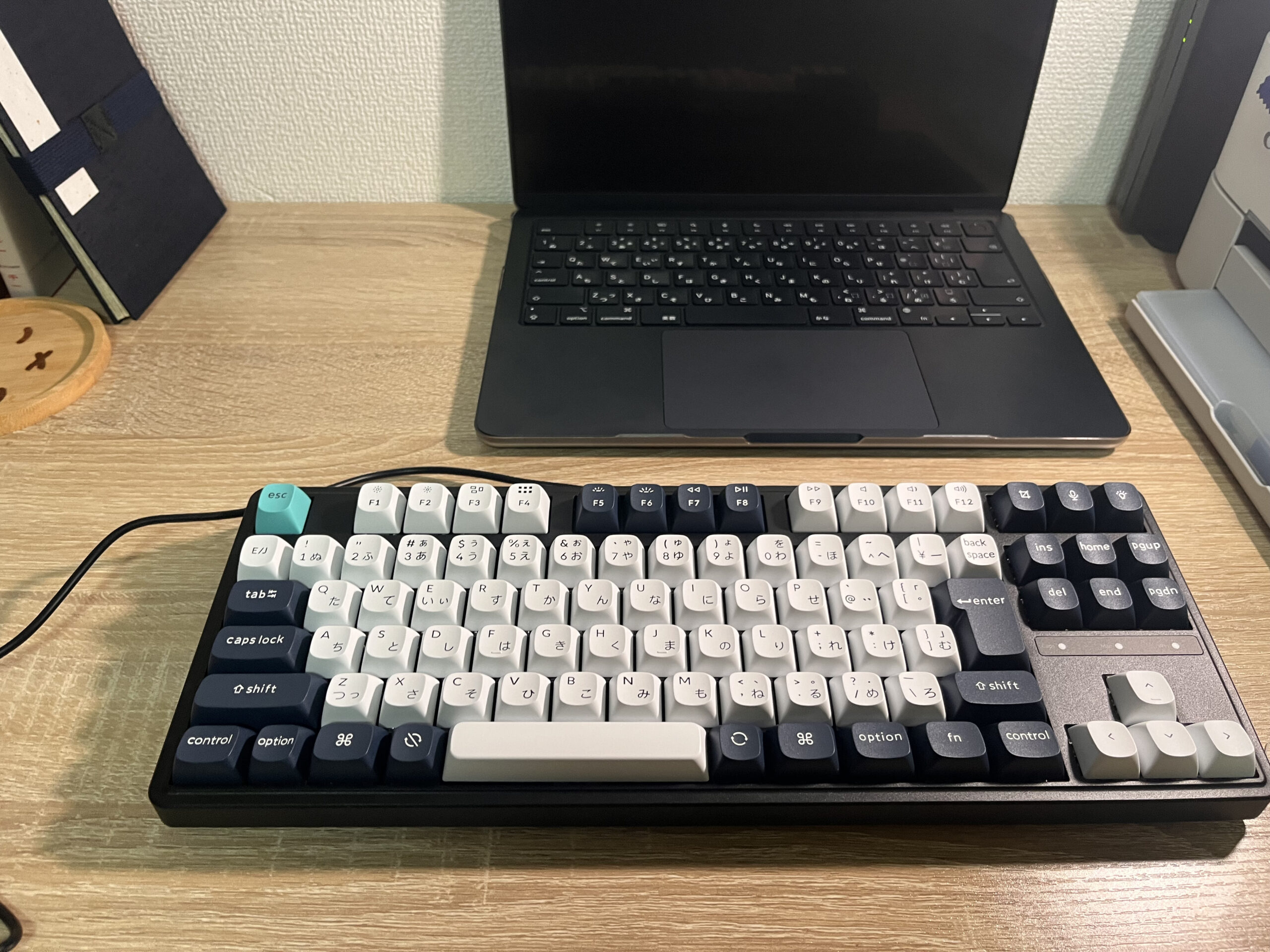
「Keychron、使ってみたいけど高い。」そう思ったまま、ずっと見ているだけでした。禁煙して浮いたお金で思い切って買ったのが、Keychron C3 Pro Amazon限定モデルです。結論から言うと、買って良かったです。
禁煙26日で浮いたお金の使い道
禁煙を始めて26日が経ったとき、節約できた金額を計算してみました。
セブンスター一箱600円 × 26日 = 15,600円。数字にして初めて実感しました。
このお金をデスク環境の改善に使うことにしました。モニターはまだ高くて手が出せない。それならキーボードから始めて、MacBookを高い位置に置いて使う姿勢を改善しよう、という順序です。
Keychronのモデル、どれを選ぶか
Keychronはモデル数が多く、初めて見ると迷います。価格帯ごとに大まかに整理するとこうなります。
| モデル | 価格帯 | 接続 | 向いている人 |
|---|---|---|---|
| C3 Pro(本記事) | 〜1万円 | 有線のみ | 初めてのメカニカル・コスパ重視 |
| K2 Pro | 1.5〜2万円 | 有線+Bluetooth | ワイヤレスで複数デバイスを使いたい人 |
| Q1 Max | 4万円〜 | 有線+Bluetooth | フルアルミ・本格カスタムしたい人 |
「まずメカニカルキーボードを試してみたい」なら、C3 Proは失敗しにくい選択です。ホットスワップ対応なので、気に入れば軸を交換してカスタムする楽しみもあります。
なぜKeychron C3 Pro Amazon限定モデルを選んだか
きっかけはYouTubeで海外のガジェット系チャンネルを見ていたことです。使われていたキーボードが気になって調べたところ、Keychron Q1 MAX(定価43,890円)が出てきました。キーボードだけでこの価格か、と一度は諦めました。
そこで見つけたのがAmazon限定モデルです。価格は8,150円。同じKeychronブランドで、この価格差。迷わず購入しました。
Keychron C3 Pro のスペック
実際に使ってみた感想
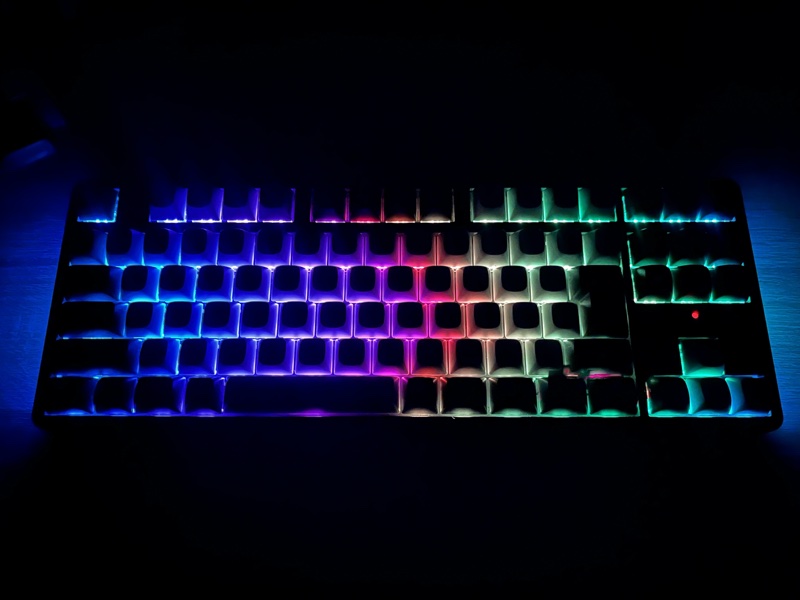
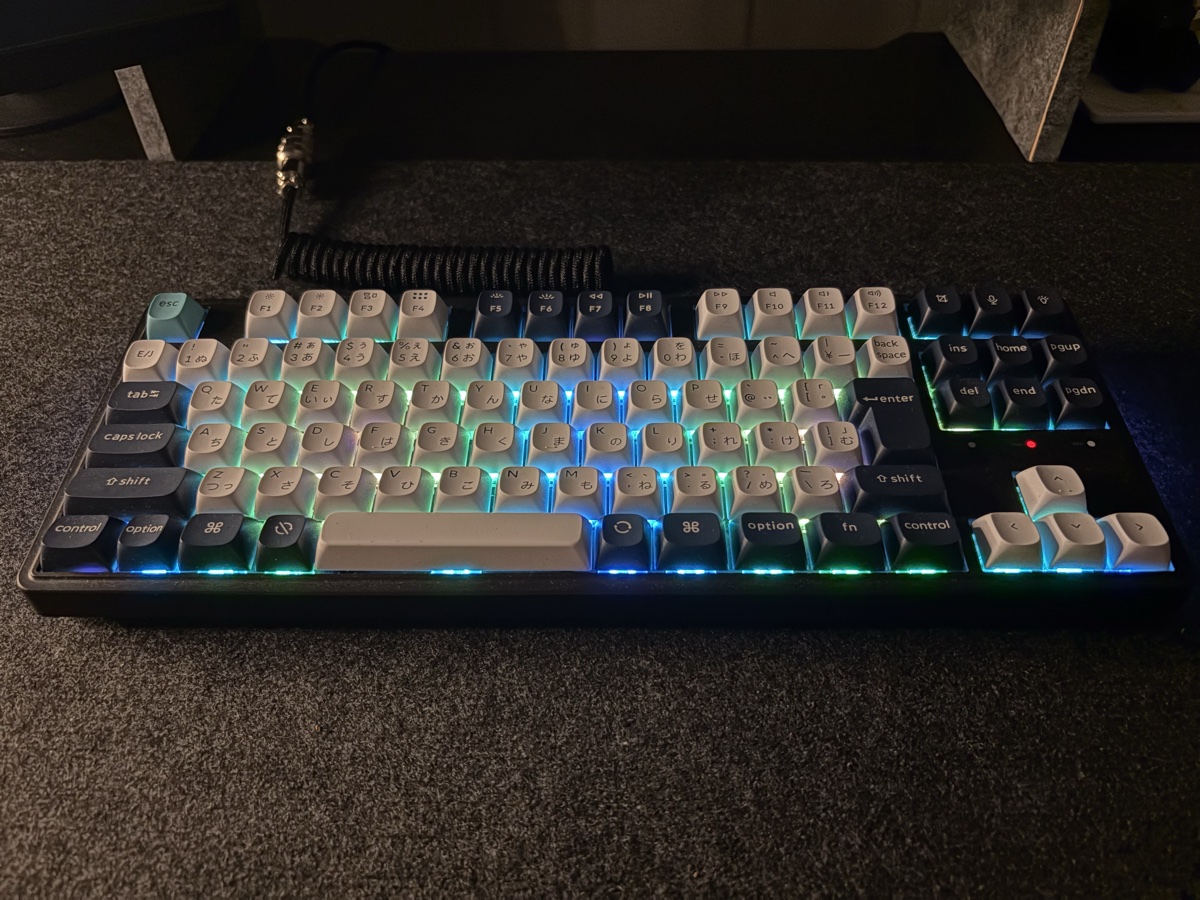
初めてメカニカルキーボードを使った感想は「押した感覚が全然違う」の一言です。MacBook Airのペタッとした打鍵感に慣れていたので、茶軸のタクタイルバンプ(軽いクリック感)に最初は戸惑いました。ただ、3日ほど使うと逆にMacBookのキーに戻りにくくなりました。
- 打鍵感:タクタイルな押し応えがある。「タイピングしている」という感覚が強い
- 打鍵音:カチャカチャとした音が鳴る。静かな場所では多少気になる音量
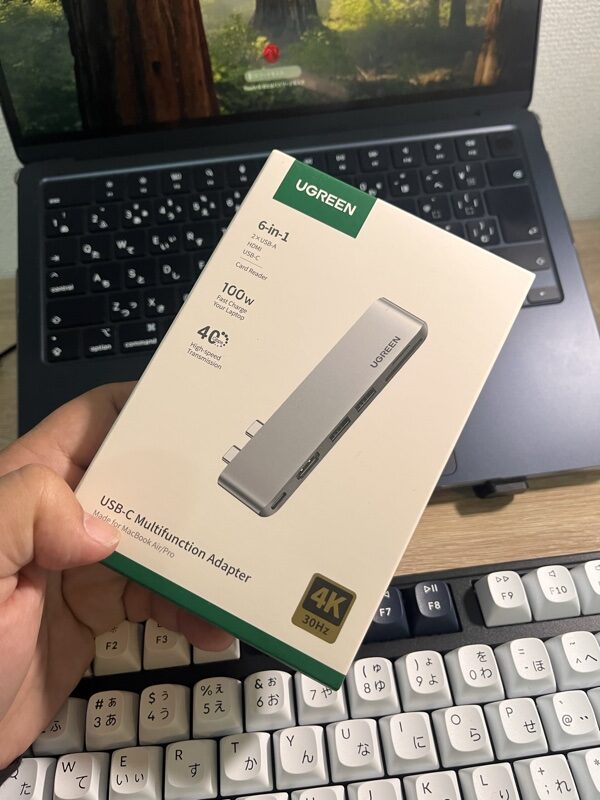
- RGBバックライト:手元が光るので、暗い時間帯の作業でも視認性が上がる。気分的な効果も正直あります
- キーストロークの高さ:MacBook Airに比べてキーが高い。最初の数日は手首が疲れるので、リストレストの追加を検討中
MacBook Airユーザーが気をつけること
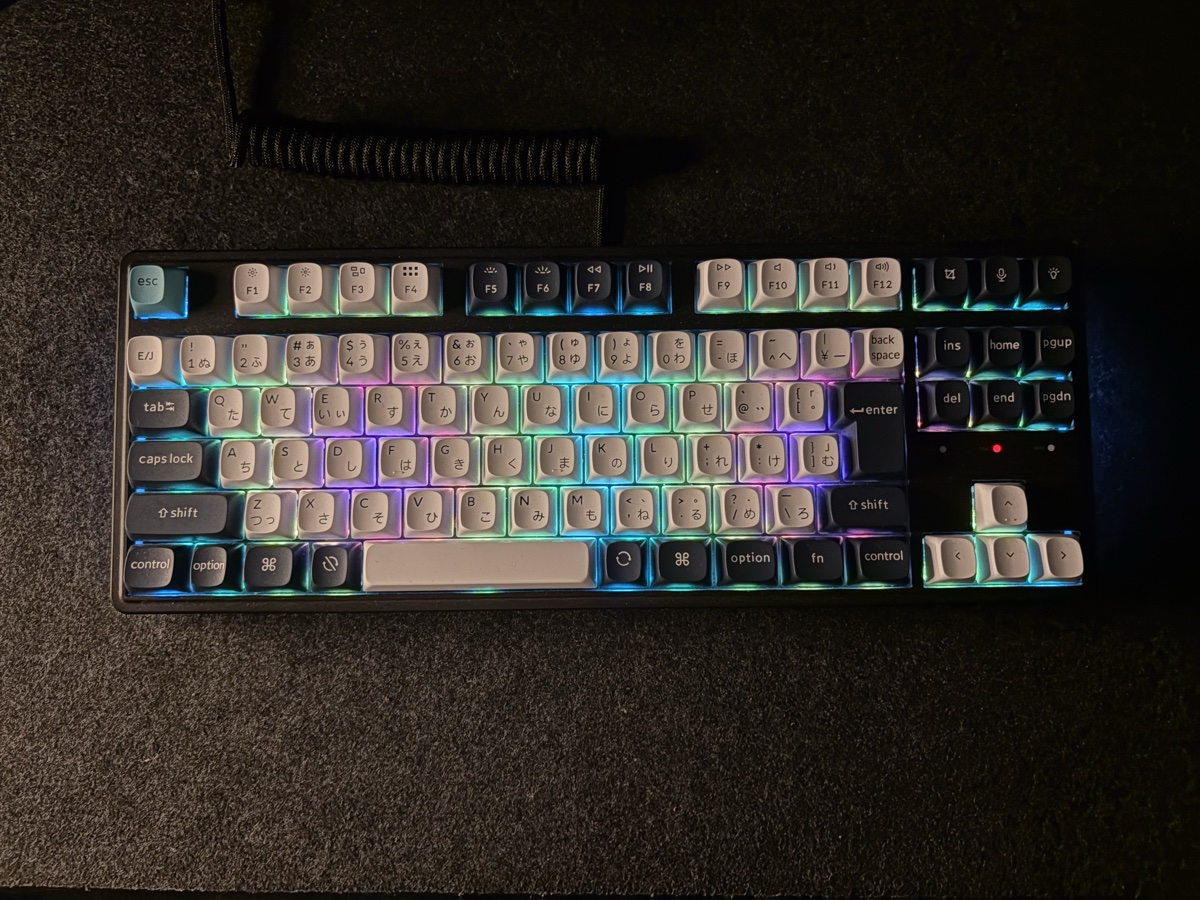
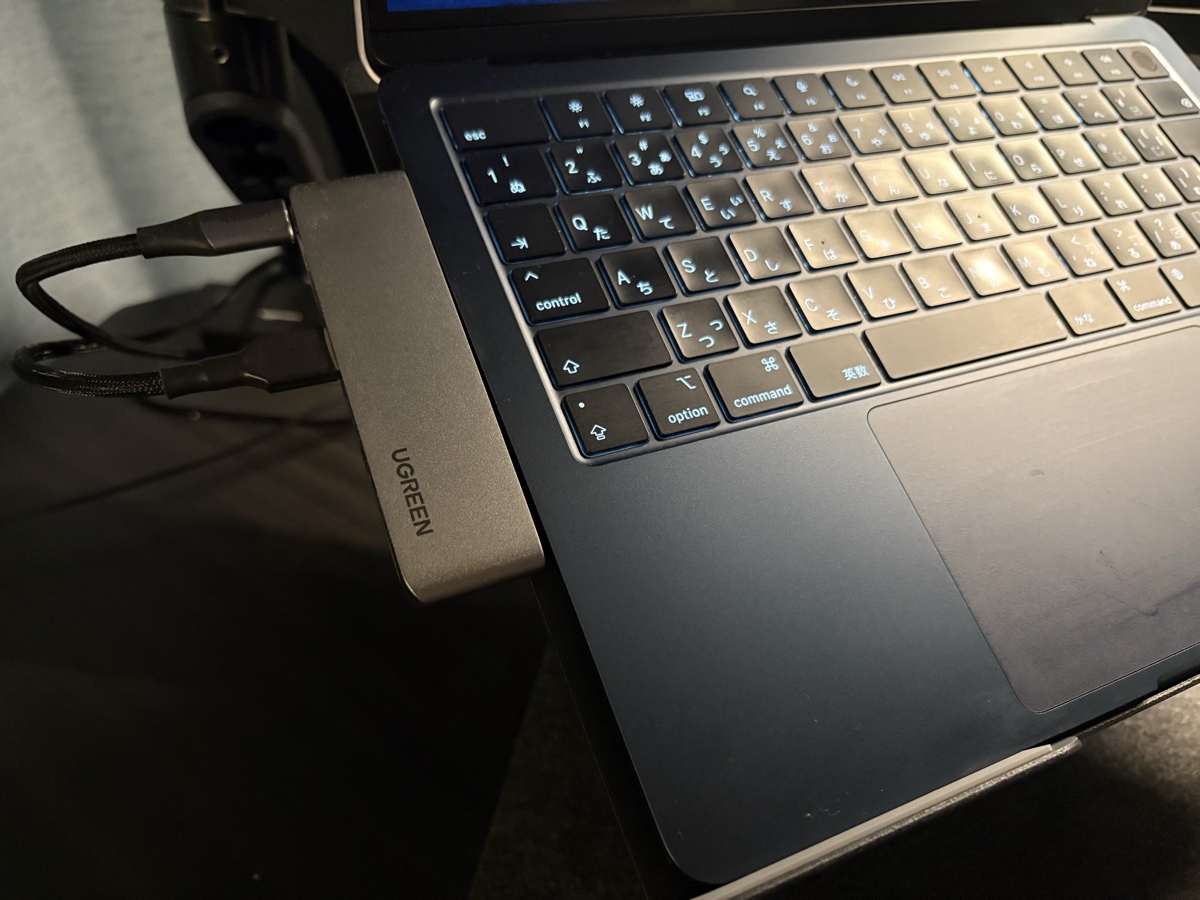
商品が届いて、いざ接続しようとしたときに気づきました。MacBook AirはUSB-AポートがなくUSB-Cのみです。Keychron C3 ProはUSB-Aで接続する仕様なので、そのままでは繋がりません。
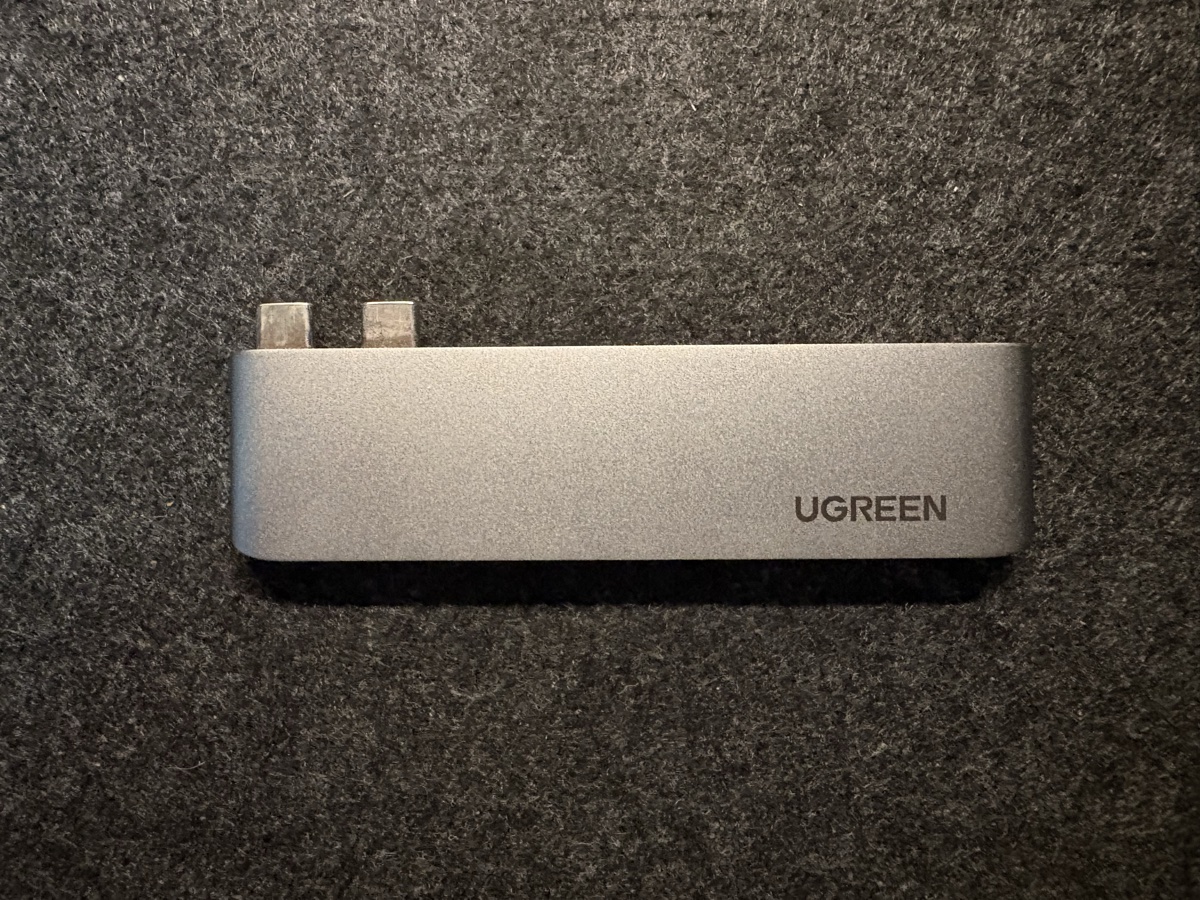
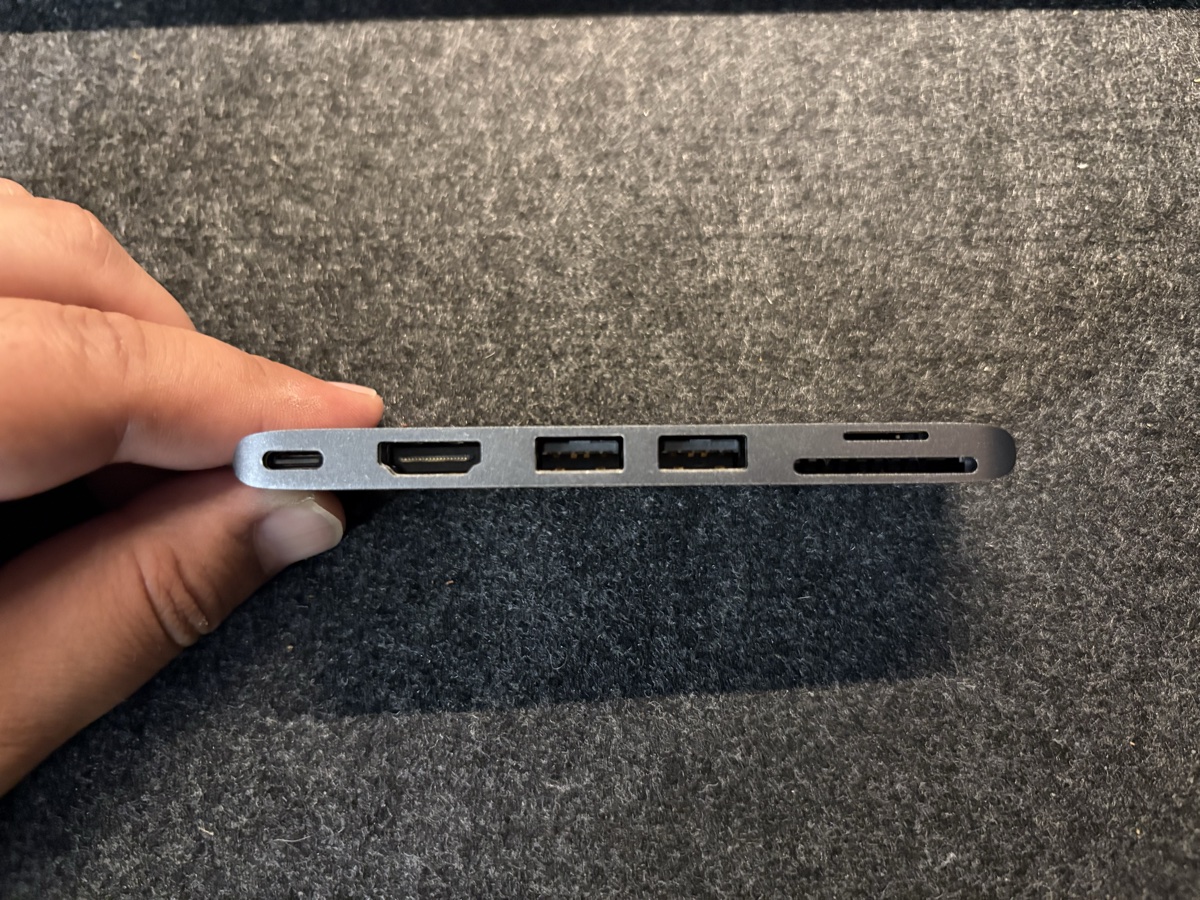
解決策はUSB-Cハブの購入です。私はUGREENのMacBook Air専用ハブを追加で購入しました。ハブ経由で問題なく動作しています。
MacBook Airを使っている方は、キーボードと合わせてハブも用意しておくとスムーズです。ハブの追加コストは2,000〜3,000円ほどで済みます。
買ってわかったこと・失敗談
- 接続端子の確認を怠った:「有線キーボード=繋ぐだけ」と思い込んでいました。MacBookのポート仕様を事前に確認しておくべきでした
- キーストロークの高さに慣れるまで時間がかかった:ノートPCのキーボードと比べてキーが高いので、最初の数日は指が疲れました。リストレストがあれば最初から快適に使えたと思います
- 打鍵音は想像より大きい:カフェや図書館での使用は向かないと判断しました。自室専用になっています
- ホットスワップは使いこなせていない:軸の交換ができる機能ですが、まだ茶軸しか使ったことがありません。今後試してみたいポイントです
こんな人におすすめ
- メカニカルキーボードを初めて試したい人
- Keychronが気になっているけどハイエンドモデルに踏み切れない人
- 1万円以内でデスク環境をアップグレードしたい人
こんな人に向いている・向いていない
✅ 向いている人
・はじめてメカニカルキーボードを試したい人
・予算1万円以内でコスパ重視の人
・将来的に軸を交換してカスタムしてみたい人
❌ 向いていない人
・ワイヤレスで使いたい人(有線専用のため)
・静かな環境で使う人(茶軸は無音ではない)
・Bluetooth接続でスマホ・タブレットとも切り替えたい人
まとめ
- 禁煙26日の節約分(15,600円)でKeychron C3 Pro(8,150円)を購入しました
- 茶軸の打鍵感は「タイピングしている」感覚が強く、MacBook Airとは別物でした
- MacBook Airはポートが USB-C のみ。有線キーボードを繋ぐにはUSB-Cハブが必要です
- ホットスワップ対応なので、軸を変えてカスタマイズする楽しさも将来的にあります
- 打鍵音は静かな場所では目立つので、使う環境によっては赤軸(静音)を選ぶ方が良い場合もあります
その後、ロープロファイルのキーボードも試してみました。
→ Epomaker Luma84 レビュー|この価格でアルミ筐体、正直に使ってみた話
👉 「当ブログでは個人情報の取り扱いについて プライバシーポリシー に記載しています。ご確認の上、ご利用ください。」
その後、ロープロファイルのアルミキーボードも試してみました。
→ Epomaker Luma84 レビュー|この価格でアルミ筐体、正直に使ってみた話


コメント