
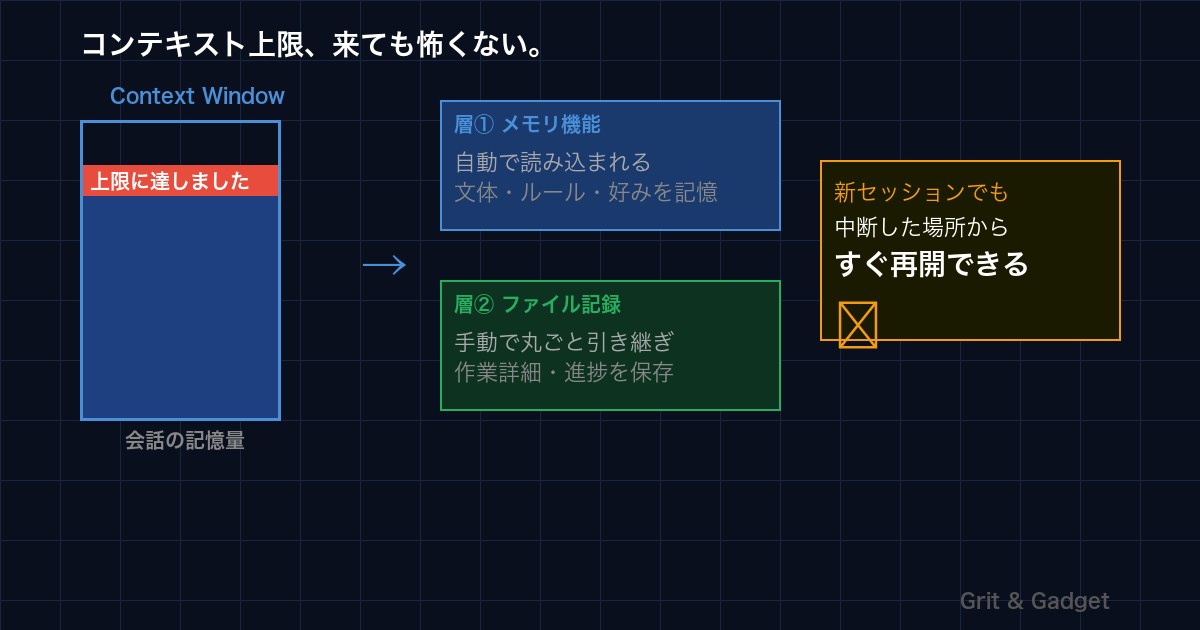
「あれ、急に返事が来なくなった。」
Claude Codeで作業していた途中、突然エラーが出てセッションが止まりました。最初は「連続で使いすぎた?時間を置けば直るかな」と思って待ってみましたが、何も変わりません。
それまで積み上げてきた会話の流れが、全部なくなっていました。何が起きたか分からず、頭が真っ白になった記憶があります。
これは「コンテキストウィンドウの上限」に達したサインでした。この記事では、その仕組みと、同じ状況にならないための引き継ぎ方法を紹介します。
コンテキストウィンドウとは何か
Claude Codeは、会話のやり取りをすべて「記憶」しながら作業を進めます。この記憶できる量に上限があり、それがコンテキストウィンドウです。
バケツに水を入れていくイメージが近いです。会話を重ねるほどバケツが満杯に近づいていき、上限に達するとそれ以上は受け付けられなくなります。新しいセッションを始めると、バケツはリセットされますが、前の会話は引き継がれません。
長い作業をしているときほど上限に近づきやすく、気づかないうちに限界を迎えることがあります。
解決策:2層の引き継ぎ体制
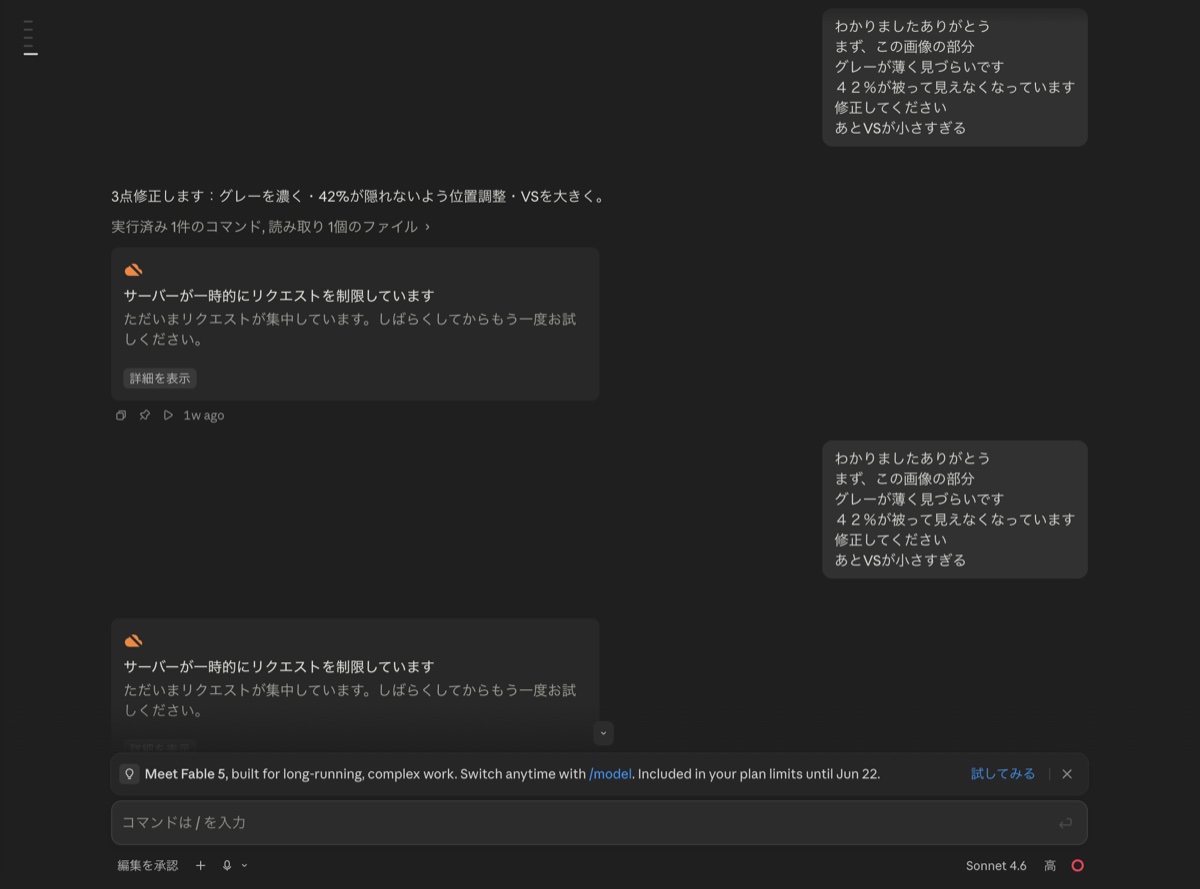
この問題を経験してから、引き継ぎの仕組みを作りました。ポイントは「自動で読まれる情報」と「手動で読ませる情報」を分けることです。
🔵 層① メモリ機能(自動読み込み)
Claude Codeには、次のセッションでも自動的に読み込まれるメモリ機能があります。
文体の好み・よく使うルール・ブログのコンセプトなど、「常に知っておいてほしいこと」をここに保存します。新しいセッションを開いても、何も伝えなくていいです。
🟢 層② ファイル記録(手動・完全な引き継ぎ)
作業の進捗・記事の構成・次にやることは、ObsidianやテキストファイルなどにClaudeに書いてもらいます。
次のセッション開始時に「〇〇のファイルを読んでから始めて」と伝えると、ファイルの内容をそのまま読み込んでくれます。長い作業の詳細も一字一句忠実に引き継がれます。
図解:仕組みと使い方
文章だけでは分かりにくいので、図にまとめました。
実際の使い方:セッションを始めるときの一言
自分が実際にやっているのは、セッション開始時にこう伝えるだけです。
「ブログ作業の続きをお願いします」
これだけで、メモリから文体・好み・現在のタスクが自動で読み込まれ、すぐ作業に入れます。詳細な引き継ぎが必要なときは、
「〇〇のファイルを読んでから始めてください」
と伝えるだけで、記事の構成や前回の作業状況まで全部把握した状態でスタートできます。
やってみて変わったこと
この仕組みを作ってから、「どこまでやったっけ」という不安がなくなりました。
自分の頭の中で作業状況を覚えておく必要がなくなったので、今やっていることに集中できるようになりました。コンテキストの上限が来ても「また新しいセッションで続きから」と気軽に切り替えられます。
Claude Codeを使い始めた頃は「セッションが切れると全部終わり」という不安がありましたが、今はそれがありません。初めて使う方にこそ、最初から引き継ぎの仕組みを作っておくことをおすすめしたいです。
トークンとは何か、圧縮とは何か
少し補足しておきたいことがあります。コンテキストウィンドウの「量」を測る単位が、トークンです。
トークンは、文字数と似ていますが少し違います。日本語だと、おおよそ1文字=1〜2トークン程度。英語は1単語=1トークン前後です。「ありがとう」なら5〜7トークン、長い会話のやり取りを重ねると、あっという間に数万トークンになります。
Claude Codeのコンテキストウィンドウには上限があり、それを超えそうになると自動で会話を圧縮してくれることがあります。これはClaudeが「過去のやり取りを要約して、スペースを空ける」処理です。
⚡ 自動圧縮が起きるタイミングと、その後
- 会話量がコンテキスト上限の約70〜80%に達したあたりで自動的に発生
- 圧縮後は「空き容量が増える」ので、作業を続けられる
- ただし、圧縮された過去の会話は要約に置き換えられる——細かいやり取りの記憶は失われる
- 「さっきこう言ったよね」が通じなくなることがある
圧縮は「会話の続き」を保ちながらトークンを節約してくれる便利な機能です。ただ、細部が失われる可能性があるため、重要な情報はファイルに記録しておくことが保険になります。
結局のところ、メモリ+ファイルの2層体制は、圧縮が起きても・セッションが切れても、どちらのケースでも機能します。これが「2層にする」意味です。
まとめ
- コンテキストウィンドウは「AIが会話を記憶できる量」に上限があります
- 上限に達すると、次のセッションでは前の会話が引き継がれません
- メモリ機能(自動)+ファイル記録(手動)の2層で対応できます
- 「ブログ作業の続きをお願いします」の一言で再開できる状態を作っておくと不安がなくなります
Claude Codeの自動モードについてはこちらでも書いています。↓





コメント