
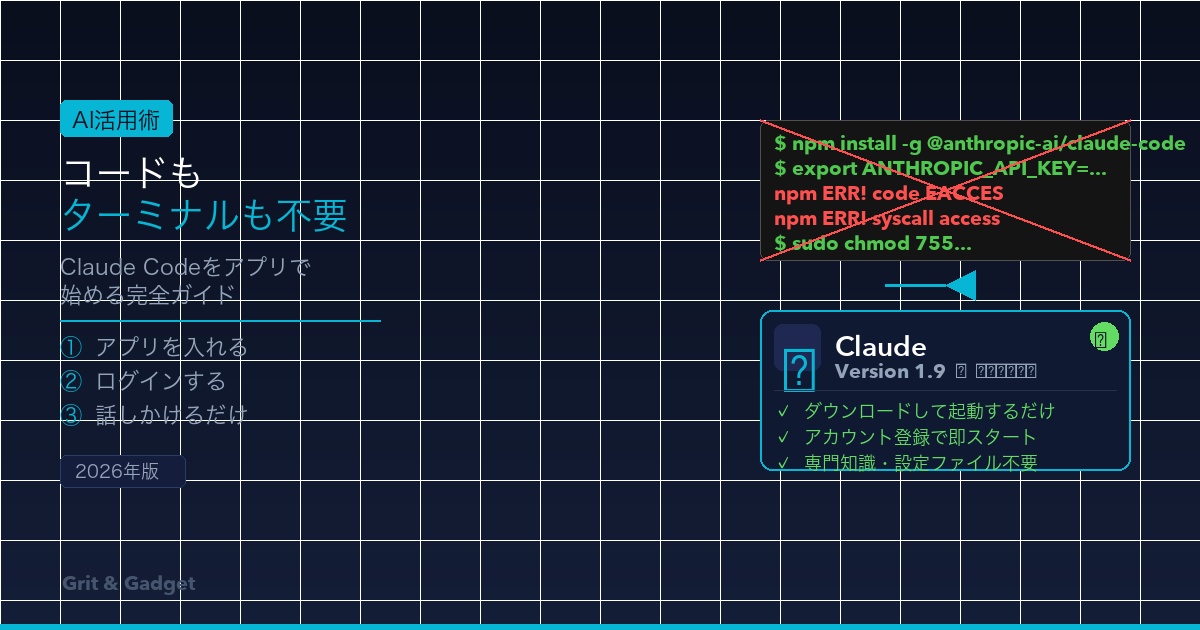
「Claude Codeって聞いたことあるけど、なんかターミナルとか出てきて難しそう……」
そう思って敬遠していた方、実は多いんじゃないかと思います。自分もそうでした。
でも今は違う。アプリをダウンロードして起動するだけで、Claude Codeが使える時代になった。コマンドラインもターミナルも、専門知識も一切不要。
この記事では、Claude Codeを一度も触ったことがない人に向けて、インストールから最初の一歩まで、全部スクリーンショット付きで説明していく。
そもそもClaude Codeって何?
「Code」という名前のせいで「プログラミング専用のツール」と思われがちだけど、実はそんなことない。
一言で言うと、「AIに作業を任せるための道具」です。
- 文章を書いてもらう
- 資料やファイルを整理してもらう
- アイデアを一緒に考える
- ブログの記事を管理する
- コードを書く(もちろんこれも)
「コードが書けないから関係ない」と思う必要はまったくありません。むしろ、普通のChatGPTやClaudeより「自分のパソコン上のものを直接触れる」のが最大の違いで、そこが強みです。
昔と今で何が変わったの?
以前のClaude Codeを使うには、こんなステップが必要だった。
- ターミナル(黒い画面)を開く
npm installなどのコマンドを入力する- エラーが出たら原因を調べて対処する
- 環境設定ファイルをいじる
これ、IT慣れしている方でも「うーん、面倒だな」と感じるレベルです。初心者にはかなりハードルが高かったです。
それが今は——
- 公式サイトからアプリをダウンロード
- インストールして起動
- ログインして話しかける
以上です。本当にこれだけです。
【STEP 1】アプリをダウンロードする
まず claude.com/download にアクセスします。
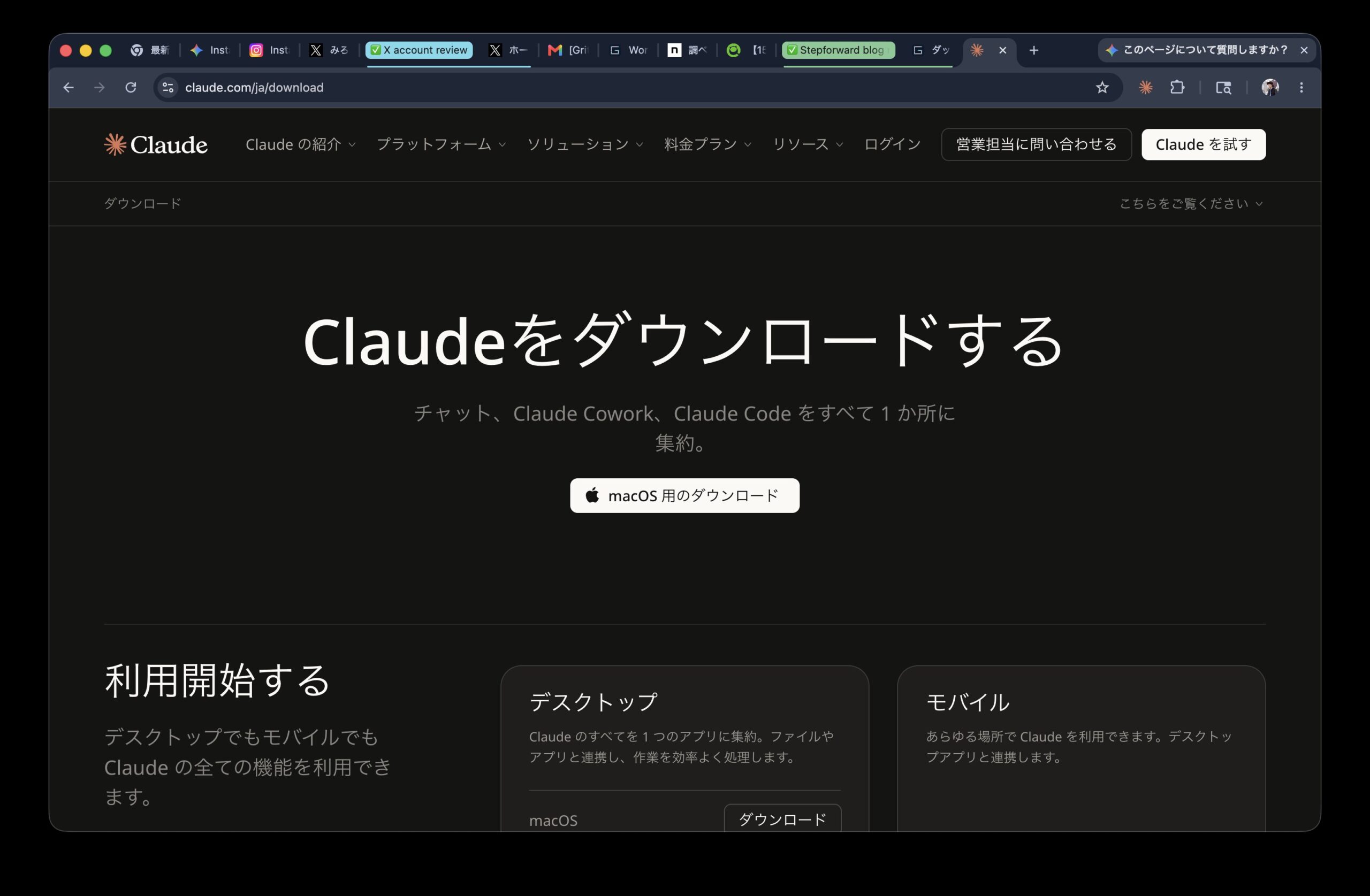
Macを使っている方は「Mac用をダウンロード」、Windowsの方は「Windows用をダウンロード」を押します。ダウンロードが終わったら、ファイルを開いてインストールするだけです。特別な設定は何もいりません。
【STEP 2】アプリを起動してログインする
インストールが終わったらアプリを起動します。すると、こんな画面が出てきます。
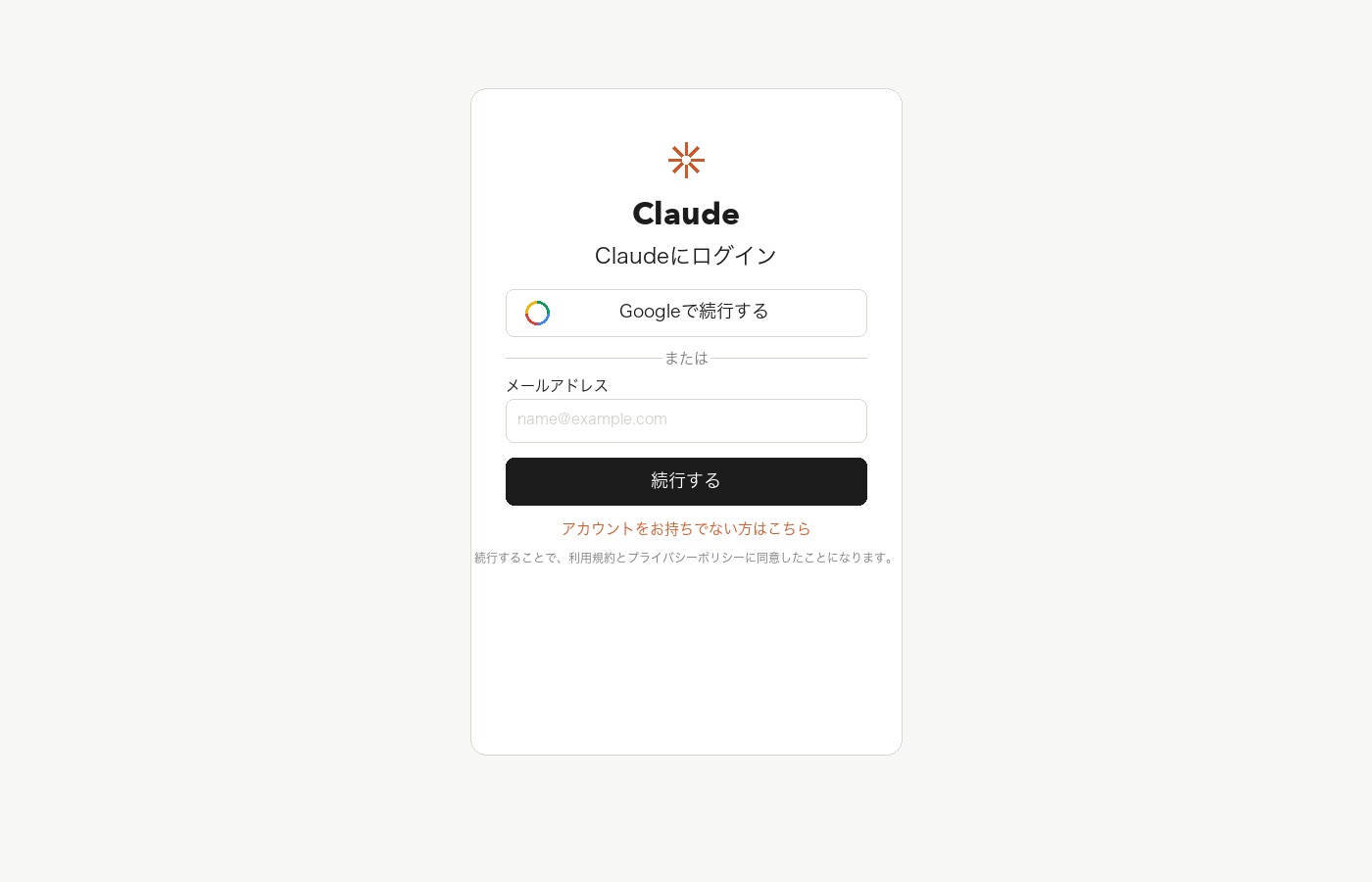
Claudeのアカウントを持っていない方は「アカウントをお持ちでない方はこちら」からメールアドレスだけで無料登録できます。クレジットカードは不要です。すでにclaude.aiを使っている方は、同じアカウントでそのままログインできます。
Claudeのアカウントを持っていない方は、この画面からそのまま無料アカウントを作れます。メールアドレスだけでOKで、クレジットカードも不要です。すでにclaude.aiを使っている方は、同じアカウントでログインできます。
【STEP 3】ホーム画面の見方
ログインするとこんな画面になります。
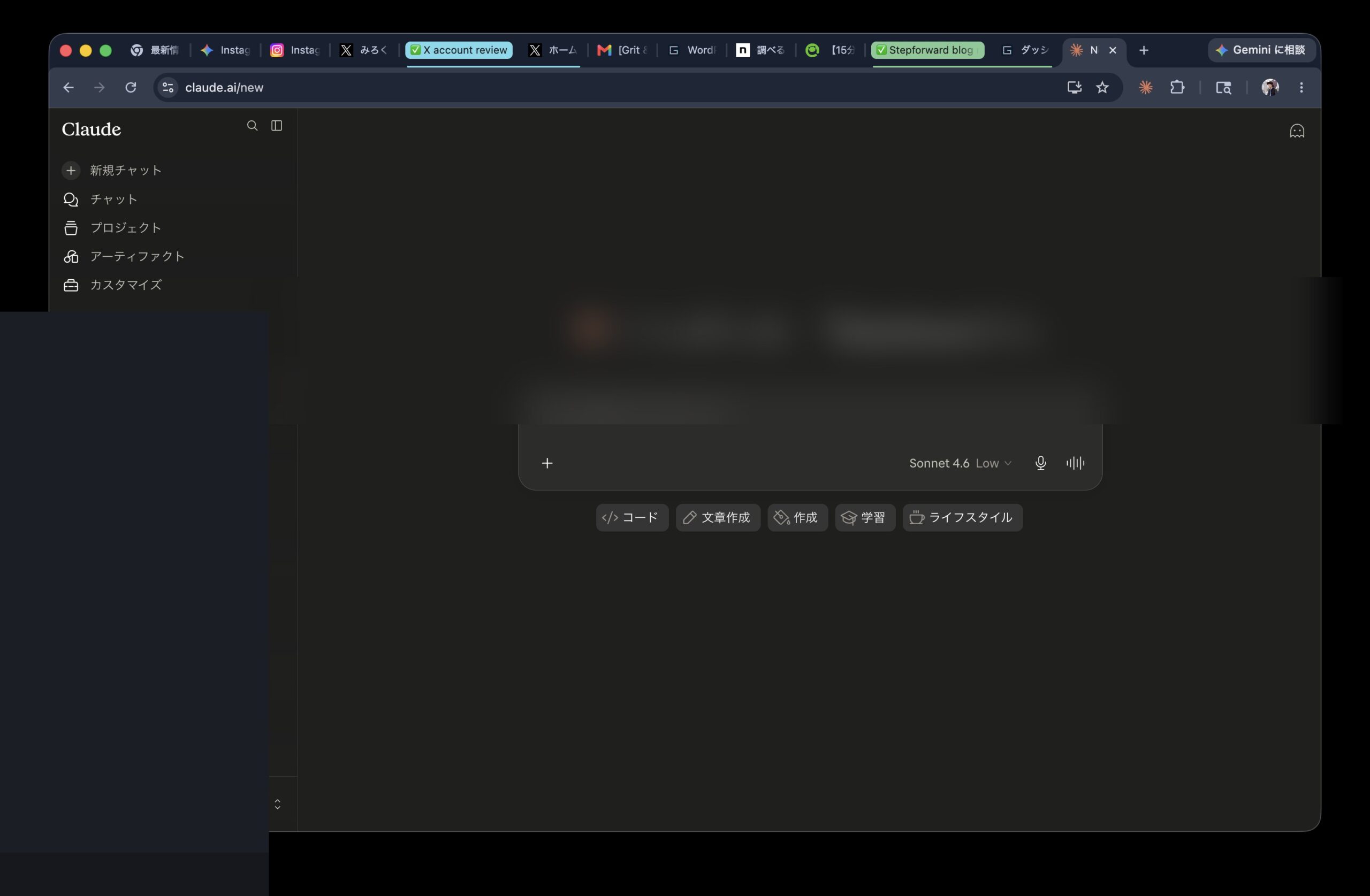
画面は大きく2つに分かれている。
- 左のサイドバー:過去の会話や、プロジェクトの一覧
- 中央のエリア:Claudeと話す場所(ここに話しかける)
使い方はLINEやメッセージアプリとほぼ同じ感覚で、下のテキストボックスに話しかけるだけです。
【STEP 4】Claude Codeを使ってみる
ここが今回の本題です。ホーム画面から「プロジェクト」や「Claude Code」を選ぶと、AIが実際のファイルやフォルダに触れながら作業してくれるモードに入ります。
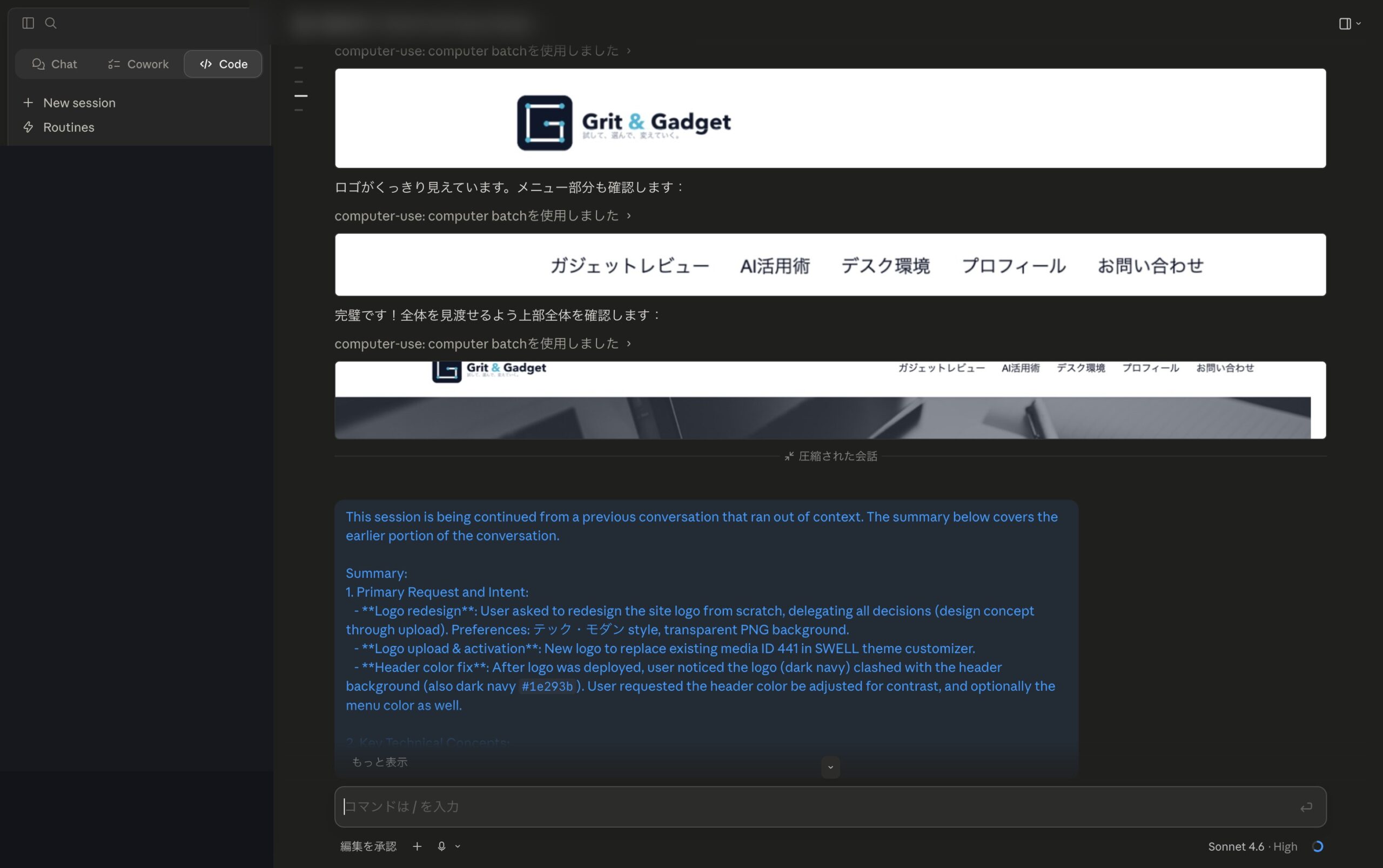
最初は「何を頼めばいいか分からない」という方も多いと思います。最初の一言はこんな感じで十分です。
「このフォルダの中にある文章をまとめてほしい」
「毎週のメモを整理する仕組みを作ってほしい」
「ブログの下書きを改善してほしい」
日本語で普通に話しかければ、Claude側が「では何をすればいいか」を考えて動いてくれます。プログラミング知識はまったく必要ありません。
コード以外でも使える、こんな活用例
「Claude Code=コードを書くツール」というイメージを持っている方に向けて、コード以外の活用例も紹介しておきます。
- 📁 ファイル・フォルダの整理:「デスクトップを種類別に整理して」と頼むだけ
- 📝 文章の一括編集:複数のメモや下書きをまとめて加工できる
- 📊 データの集計・変換:CSVやExcelファイルの中身を整理してもらう
- 🔍 大量のテキストから情報を抽出:長いドキュメントから必要な部分だけ取り出す
- 🌐 ブログ・サイト管理:記事の投稿や画像管理まで任せられる
「パソコン作業を代わりにやってくれるAI」という理解が一番しっくりくるかもしれません。
Proプランが必要?料金は?
ここは正直に書いておきたい。Claude Codeの機能をフルに使うにはProプラン(月額$20 / 約3,000円)が必要です。
| プラン | 月額 | Claude Codeの利用 |
|---|---|---|
| 無料プラン | 無料 | 制限あり(試す程度なら可) |
| Proプラン | $20(約3,000円) | フル活用できる ✅ |
「まず無料で試してみる」のはアリですが、本格的に使いたいなら早めにProへの切り替えを検討しておくといいと思います。毎月3,000円で「パソコン作業を代わりにやってくれるAI」が使い放題と考えれば、費用対効果はかなり高いです。
ちなみにアプリ自体のダウンロードは完全無料です。まずアプリを入れて、使い勝手を確認してから課金を判断するのが一番スムーズだと思います。
まとめ:とにかく一回触ってみてほしい
難しいことは何もない。アプリを入れて、話しかけるだけ。それだけでClaude Codeが動き出す。
「自分には関係ない」「コードが分からないから無理」と思っていた方こそ、一回触ってみてください。思っていたより全然簡単で、「もっと早く使えばよかった」と感じるはずです。
まず claude.com/download からアプリを入れるところから始めてみてください。
無料プランで使い始めた後、Proプランを試しました。そのリアルな話はこちらです。
→ 「チート能力を手に入れた」実際に使って分かった|Claude Code Proプランのリアルな話
Proプランに移行してから変わったこと、正直に書きました。
→ Claude Code Proプランのリアル|課金して変わったこと・変わらなかったこと









コメント