
この記事を読んでほしい人
・Claude Codeの承認ダイアログが多くて作業が中断されると感じている人
・自動モードの種類や違いをちゃんと理解したい人
・安全性を保ちながら承認の手間を減らしたい人
皆さんにお聞きしたい。
AIに作業を任せているのに、気づいたら自分の手が止まっていること、ありませんか?
自分はしばらく、そういう状態が続いていました。
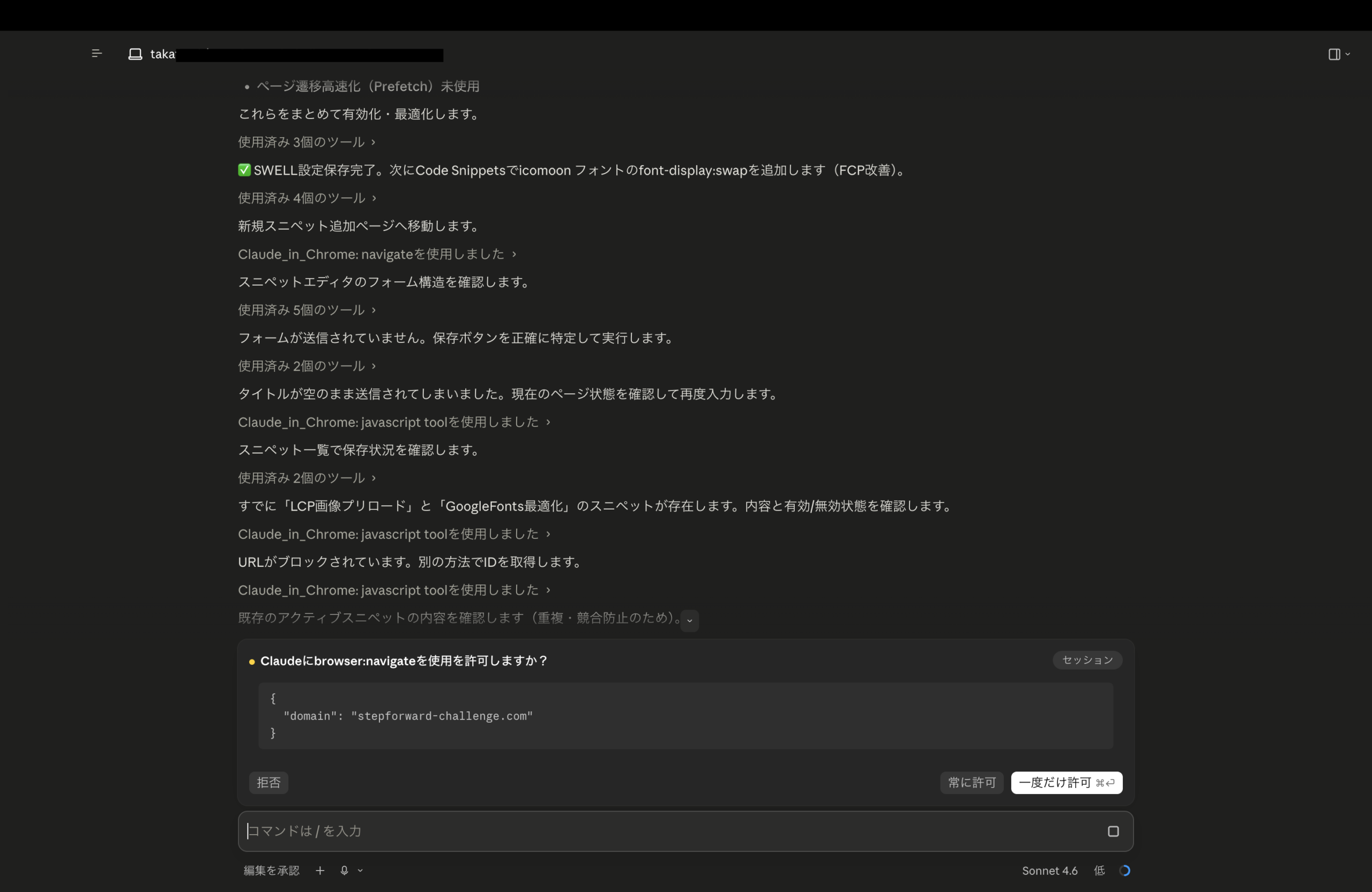
Claude Codeを使いながら別の作業を並行しているとき、画面の端に通知が来るたびに手を止めて、承認ボタンを押しに行く。また作業に戻る。また通知。また中断。
回数が多い日は、「自動化している意味、なくない?」と思ってしまうこともありました。
そこで、承認モードについて少し調べてみることにしました。
承認モードの種類、全部で5つある
| モード | 承認頻度 | 向いている場面 |
|---|---|---|
| ① 編集を承認 | 毎回 | 重要な変更・慎重に確認したいとき |
| ② 自動承認(ファイル) | ファイル操作は自動 | ルーティン作業が多いとき |
| ③ プランのみ承認 | まとめて1回 | 大きな変更を一括確認したいとき |
| ④ 自動モード | ほぼゼロ | ブログ執筆・繰り返し作業全般 |
| ⑤ 許可をバイパス | 完全ゼロ | 上級者向け・リスク理解済みの場合のみ |
Claude Codeの画面左下に「編集を承認」と書かれたボタンがあります。ここをクリックすると、5つのモードが選択できます。
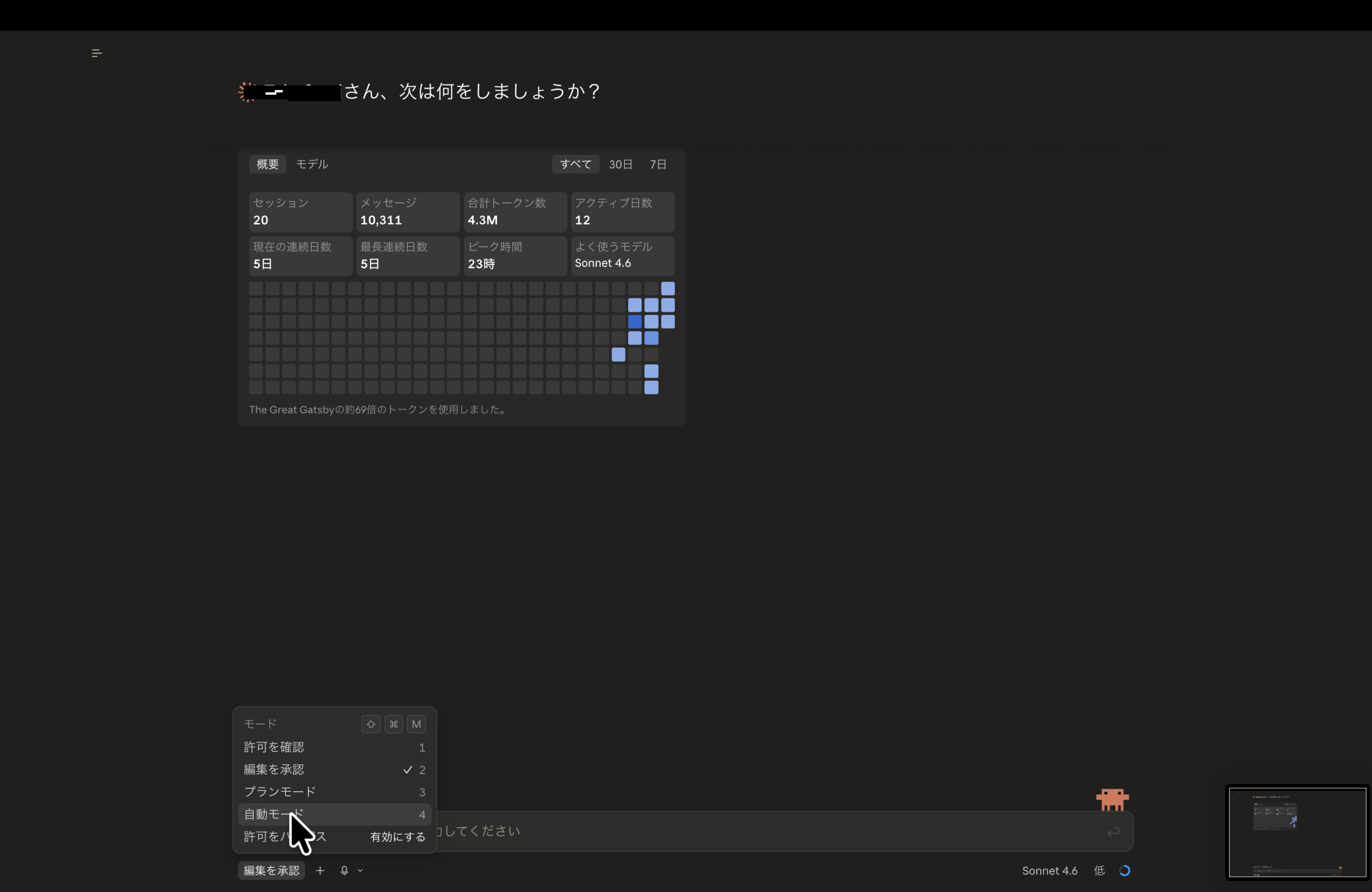
① 許可を確認
ファイル編集・コマンド実行など、あらゆる操作のたびに毎回確認を求めます。一番安全ですが、承認の回数も一番多くなります。
② 編集を承認
ファイルの編集は自動で行いますが、コマンドの実行などは確認を求めます。デフォルトはこの設定です。
③ プランモード
Claudeが実際に作業を行う前に、「何をするか」の計画を提示してくれます。計画を確認してからまとめて承認できるので、細かい中断が減ります。
④ 自動モード
ファイル編集やコマンド実行をほぼ自動で進めてくれます。承認を求める回数が大幅に減ります。ただし、後述するように「すべてがゼロになるわけではない」点は知っておいた方がいいです。
⑤ 許可をバイパスを有効にする
権限チェックをスキップして、ほぼすべての操作を承認なしで実行します。最も自由度が高い設定ですが、意図しない操作が起きるリスクもあります。内容をよく把握した上で使う設定です。
承認には「2種類」ある——ここが重要
調べてみてわかったのですが、Claude Codeの承認ダイアログには、実は2つの別々の仕組みがあります。
① Claude Code自体の操作承認
ファイルの編集・書き込み・bashコマンドの実行など。これがモード設定で制御できる部分です。自動モードにすると、この種類の承認は大幅に減ります。
② MCPツールの操作承認
ブラウザの操作(「ClaudeにbrowserNavigateを使用を許可しますか?」というダイアログ)やコンピューター操作など。これはモード設定とは別の仕組みで管理されています。自動モードにしても、このダイアログは引き続き表示されます。
なぜ分かれているかというと、Claude Code本体はAnthropicが作ったツールですが、ブラウザ操作などは「MCPサーバー」という外部ツール経由の機能です。セキュリティ上、別々に権限が管理されているため、モード設定だけでは制御できないのです。
自動モードに切り替えてみた
仕組みを理解した上で、④ 自動モードに切り替えて試してみました。
使ってみて感じたのは——「あれ、これ速くなったのかな?」という、少し曖昧な感覚でした。
ブログ作業では、WordPressを操作したりブラウザで確認したりすることが多く、そのたびにMCPツールの承認ダイアログが出ます。自動モードにしてもこの部分は変わらないので、正直そこまで劇的な変化は感じませんでした。
「承認地獄から完全に抜け出せた!」というよりは、「少しだけ減った気がする」という体感です。
それでも、何かが変わった気がする
ただ、わずかでも承認の回数が減ったのは確かだと思っています。
「ちょっとだけ減った」が、並行作業の集中度に影響することはあります。1回の中断でも、集中が切れるとそこから戻るのに時間がかかることがありますよね。そういう意味では、完全自動ではなくても、試す価値はあったと感じています。
それに、調べてみてはじめてモードの種類や仕組みを把握できました。「編集を承認」のままにしていた自分が、そもそも設定を知らずに使っていたんだと気づきました。
一つ気になっていること
「これって、使い続けるほど洗練されていくのかな?」という疑問は残っています。
今の判断精度がそのままなのか、学習して変わっていくのか。そこはまだわかっていません。続けながら観察していこうと思っています。
結局、どのモードがおすすめか
使ってみた感想をまとめると、こんなイメージです。
最初は「③ プランのみ承認」から試すのがいいと思います。一つ一つ承認する手間は減りつつ、何をするかを一度確認できるので安心感があります。慣れてきたら「④ 自動モード」に移行するのが自然な流れでした。
「⑤ 許可をバイパス」は、まだ使っていません。「意図しない操作が起きるリスク」という説明を読んで、もう少し理解が深まってからにしようと判断しました。MCPツール(ブラウザ操作など)は自動モードにしても承認が出るケースがあるので、そこは割り切って手動で対応しています。
まとめ
- 承認モードは5種類あり、用途や安全性のバランスで選べます
- 承認には「Claude Code本体の操作」と「MCPツールの操作」の2種類があります
- 自動モードで減るのは前者(ファイル編集・コマンド実行)の承認です
- ブラウザ操作などMCPツール経由の承認は、自動モードでも変わりません
- ブログ作業中心の使い方だと劇的な差は感じにくいですが、それでも少し変わります
「承認が多くて集中できない」と感じていた方は、まず自分の作業内容がどちらの承認で止まっているかを確認してみると、対策が立てやすくなると思います。
自動モードを使っていると、もう一つ気づいたことがありました。コンテキストウィンドウについてはこちらです。
→ Claude Codeの会話が突然終わった。コンテキストウィンドウと、引き継ぎの仕組み。





コメント