
この記事を読んでほしい人
・YouTubeで勉強しようと思っても、長くて最後まで見られない
・AIを使いこなしたいのに、何から始めればいいかわからない
・「自分でツールを作る」なんて無理、と思っている30〜40代の方
まず正直に言うと、YouTubeの勉強動画って消化しきれていない
30分、40分の解説動画。内容は良いとわかっていても、途中で止まって、そのまま忘れてしまいます。
メモを取りながら見ようとすると、止めて、書いて、また再生して、を繰り返します。最終的に「これ、本当に効率いいのか?」という気持ちになります。
そこで考えました。AIに動画を要約してもらえばいいんじゃないか。
でも実際に試してみると、「簡単にできる」とは程遠かったんです。
手動でやろうとすると、こんなに手間がかかる
たとえば30分のYouTube動画を要約しようとした場合、手作業だとこういう流れになります。
- YouTubeを開いて動画を再生する
- 自動生成字幕をコピーする(精度が低くて読みにくいことも多い)
- ChatGPTやClaudeに字幕テキストを貼り付ける
- 「要約してください」と指示する
- 返ってきたテキストをコピーしてNotionやObsidianに貼る
- タグやメタ情報を手動で追加する
毎回これをやるとしたら、動画を見るより時間がかかることもあります。
しかも字幕がない動画や、日本語字幕の精度が低い動画だと、そもそもこの方法が使えません。
だから「自動化ツール」を作ることにした
やりたかったのはシンプルで、URLを貼るだけで、整理されたノートがObsidianに保存される状態を作ることでした。
具体的には:
python3.12 main.py https://youtu.be/xxxxxxこれを実行したら、音声を自動抽出 → GeminiのAIが分析 → 構造化されたMarkdownノートをObsidianのフォルダに自動保存、という流れです。
完成したノートの見た目はこんな感じです。
---
type: youtube-digest
source: "[[チャンネル名]]"
url: "https://youtu.be/xxxxxx"
length: "28分23秒"
captured: 2026-06-15
tags: [ #Claude, #AI開発, #生産性向上 ]
---

## 📋 3行バレット要約
- ポイント1:〇〇について解説
- ポイント2:△△を使うことで効率化できる
- ポイント3:□□が次のアクション

## 🧠 思考の構造化
### 1. テーマA
- 背景:〇〇
- 要点:△△

...(以下、2,000字以上の構造化コンテンツ)
30分の動画が、数分で2,000字のノートになります。
作ってみたら、思った以上にハマった
正直に言うと、これを作るのは一筋縄ではいきませんでした。むしろ何度も壁にぶつかりました。そのあたりをお話ししたいと思います。なぜなら、「詰まりながら作った経験」こそが、AIツールの本当の使い方を教えてくれると思っているからです。
壁①:YouTubeの動画が「ダウンロードできない」問題
動画の音声を取り出すには yt-dlp というツールを使います。が、YouTubeは2026年現在、ボット対策を強化していて、普通に実行すると「Requested format is not available」というエラーが出て何も起きません。
いくつか調べてわかったのは、YouTubeが「n-challenge」と呼ばれるJavaScriptの問題を解いたクライアントしか動画を提供しない仕組みになっていたこと。解決策は --remote-components ejs:github というオプションを追加することです。これを知るまで、かなり時間がかかりました。
python3.12 -m yt_dlp --remote-components ejs:github -x --audio-format mp3 URL壁②:Node.jsが「見えない」問題
yt-dlpがJavaScriptを実行するには、パソコンにNode.jsがインストールされている必要があります。自分の環境ではNVMというバージョン管理ツール経由でインストールしていましたが、スクリプトから実行するとNode.jsの場所が見つからないというエラーが出続けました。PATHと呼ばれる「どこにツールがあるか」の設定が、通常のターミナルとスクリプト実行では異なるのが原因でした。
壁③:GeminiのAPIキーが通らない問題
音声の分析にはGoogleのGemini AIを使います。APIキーを取得して設定しましたが、最初は API_KEY_INVALID というエラーで弾かれました。新しいキーを取得し直して解決しました。ちなみにAPIキーはGoogle AI Studioで発行した有効なキーかどうかが重要です。
壁④:モデル名が変わっていた問題
Gemini APIのモデル名は時期によって変わります。2026年6月時点では gemini-2.5-flash が動作しました。モデル名は定期的に更新が必要というのは覚えておきたい点です。
これを一人で作れたのか、という話
正直に言うと、Claudeに全部作ってもらいました。
自分がやったのは「こういうものを作りたい」という要件を伝えること、エラーが出たらスクリーンショットを貼ること、それだけです。コードは一行も書いていません。
Pythonが何かは知っていますが、書けるわけではありません。yt-dlpの存在も、Gemini APIの使い方も、最初は何も知りませんでした。それでもできました。
これが今のAIの現実だと思います。
「プログラミングができないと無理」という時代は終わっていて、「何を作りたいかを言語化できるか」の方が重要になっています。
実際に動いたときの画面
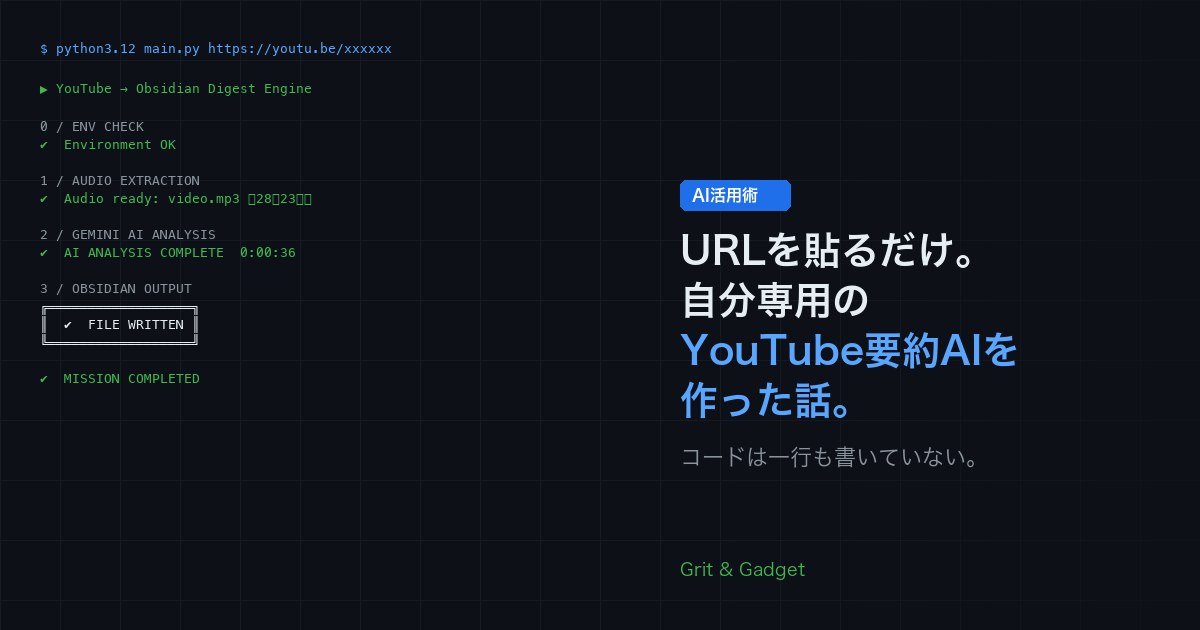
完成したツールを実行すると、ターミナルにこんな画面が出ます。
▶ YouTube → Obsidian Digest Engine

0 / ENV CHECK
✔  Environment OK

1 / AUDIO EXTRACTION
AUDIO EXTRACTION (1/4: web_embedded client)  ━━━━━━━━ 100%  0:00:18
✔  Audio ready: tckOndDPhm8.mp3 (28分23秒)

2 / GEMINI AI ANALYSIS
✔  AI ANALYSIS COMPLETE  0:00:36

3 / OBSIDIAN OUTPUT
╔══════════════════════════════╗
║  ✔  FILE WRITTEN             ║
║  /obsidian/YouTube要約/...md ║
╚══════════════════════════════╝

✔  MISSION COMPLETED
28分の動画が、約1分で構造化ノートになりました。
自分でやってみたい場合
必要なもの:
- Mac(Windows対応版は今後検討)
- Python 3.12(Homebrewでインストール)
- Obsidian(無料。ノート管理アプリ)
- Gemini APIキー(Google AI Studioで無料取得、ただし一定量を超えると課金)
大まかな流れ:
- Google AI StudioでAPIキーを取得
- ツール一式をダウンロード
.envファイルにAPIキーとObsidianのフォルダパスを設定run_video.commandをダブルクリックして実行
詰まりポイントの多くはこの記事に書いた通りで、特にyt-dlpの --remote-components ejs:github オプションと、Node.jsのPATH問題は必ずハマるポイントなので、先に把握しておくと詰まらずに済みます。
やってみて感じたこと
情報収集の質が変わった、というより「後で見よう」と思って見ない動画がなくなったという感覚に近いです。
気になった動画のURLを貼るだけで、翌日にはObsidianにノートが残っています。それが積み重なると、自分だけの知識ベースができていきます。
AIを「使う」のではなく「一緒に作る」という感覚を初めて持てたツールでした。
ツールそのものよりも、「作れた」という経験の方が、自分の中で大きかったかもしれません。
まとめ
コードは書かなくていい。詰まったらエラー画面をAIに見せれば解決します。そういう時代になっています。
ツールのソースコードや詳しい設定手順は、続きの記事で紹介しています。

コメント